Online Seedvr

Guide du workflow

Créez un workflow pour l’upscaler SeedVR2 dans ComfyUI avec des vérifications claires

Une configuration de l’upscaler SeedVR2 dans ComfyUI place le processus d’agrandissement dans un graphe de nœuds que vous pouvez examiner et ajuster. Avant de traiter une vidéo entière, vérifiez le nœud, les fichiers du modèle et la mémoire disponible.

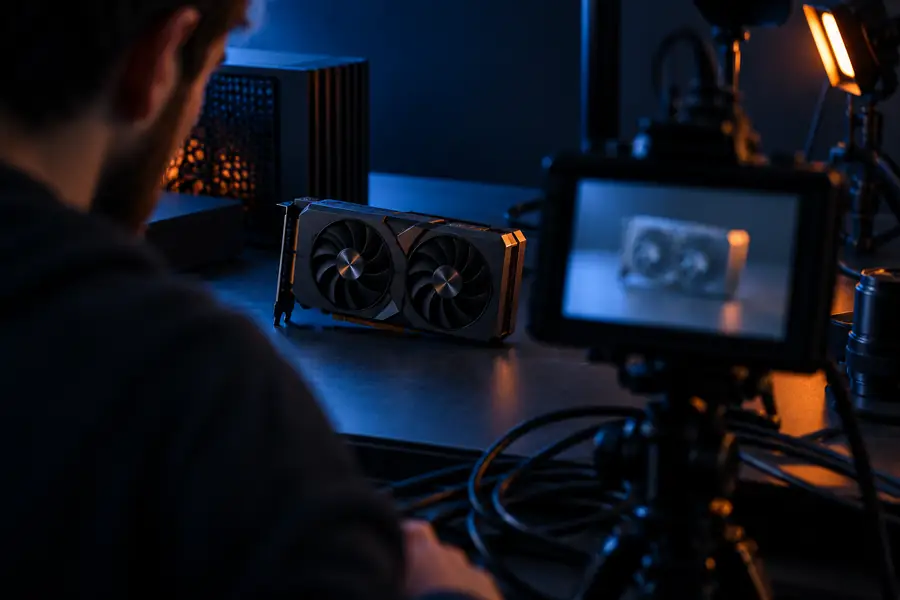
Visuel illustrant l’amélioration vidéo avec Seedvr

Connectez et testez le workflow étape par étape

Les graphes ComfyUI varient selon le paquet de nœuds personnalisés. Pour connaître les noms et les connexions exacts des nœuds, référez-vous aux instructions d’installation et aux exemples de workflows fournis avec le paquet.

Vérifiez les exigences relatives au nœud et au modèle

Choisissez une implémentation ComfyUI compatible avec SeedVR2 et lisez les instructions de son dépôt. Vérifiez la version de ComfyUI prise en charge, les dépendances, la variante du modèle et les emplacements requis pour les fichiers ; un nœud au nom similaire ne garantit pas que vos poids pourront être chargés.

Faites passer un petit fichier d’entrée dans le graphe

Chargez l’exemple de workflow de l’implémentation, s’il est fourni, puis connectez les nœuds d’entrée, de chargement du modèle, de traitement et de sortie comme indiqué. Pour une vidéo, vérifiez comment ce workflow gère les images et leur réassemblage, au lieu de supposer qu’un graphe conçu uniquement pour les images accepte directement un extrait vidéo.

Lancez un court test et examinez le résultat

Testez quelques images représentatives avec les paramètres indiqués dans la documentation de votre nœud. Dans un graphe ComfyUI pour l’upscaler SeedVR2, examinez les contours des objets en mouvement, les visages, le texte et les motifs fins avant d’augmenter la charge de travail ; une seule image fixe nette ne suffit pas à établir la cohérence temporelle.

Ne vous limitez pas à une image fixe plus nette

Comparez la même scène à la même taille d’affichage. Portez une attention particulière aux inscriptions, aux contours des objets et aux zones qui manquaient de netteté dans la source.

Exemple de scène moins nette

Scène douce montrant un appareil photo et un produit, illustrant une image de départ peu détaillée
Scène plus nette montrant un appareil photo et un produit, illustrant les détails à examiner après amélioration
Exemple de scène plus nette

Ces images du site illustrent une comparaison visuelle ; il ne s’agit pas de résultats vérifiés provenant d’un nœud ou d’un réglage SeedVR2 particulier.

Workflow local ou modèle hébergé ?

Le bon choix dépend de votre besoin : contrôler directement un graphe ComfyUI ou évaluer un modèle SeedVR2 hébergé sans configurer de nœuds locaux.

Workflow ComfyUI local Modèle hébergé
1

Point de départ

Workflow ComfyUI local

Installez une implémentation de nœuds personnalisés compatible et procurez-vous les fichiers de modèle qu’elle indique.

Modèle hébergé

Ouvrez la page du modèle indiquée par le lien et consultez ses instructions actuelles concernant les entrées.

2

Contrôle du graphe

Workflow ComfyUI local

Inspectez et modifiez les connexions, à condition que l’implémentation installée donne accès aux réglages dont vous avez besoin.

Modèle hébergé

Utilisez les commandes réellement proposées par l’interface hébergée ; cela n’implique pas la présence d’un graphe ComfyUI.

3

Calcul

Workflow ComfyUI local

Le traitement dépend de votre GPU local, de la mémoire disponible et de la configuration du workflow.

Modèle hébergé

Le traitement s’effectue sur l’infrastructure du fournisseur, sous réserve de ses conditions et limites actuelles.

4

Compatibilité du modèle

Workflow ComfyUI local

Vous devez faire correspondre le code des nœuds, les dépendances et les poids à la documentation de l’implémentation.

Modèle hébergé

Vérifiez quel modèle est indiqué sur sa page plutôt que de supposer qu’il correspond à vos fichiers locaux.

5

Traitement vidéo

Workflow ComfyUI local

Le chargement des images et leur réassemblage dépendent du graphe et des nœuds complémentaires que vous installez.

Fiche du modèle hébergé

Vérifiez les entrées acceptées et les sorties fournies sur la fiche avant de planifier un workflow pour une séquence vidéo.

6

Dépannage

Workflow ComfyUI local

Examinez les erreurs des nœuds et ajustez vous-même le graphe ou la charge de travail.

Fiche du modèle hébergé

Consultez la documentation disponible du fournisseur et les messages de son interface ; les erreurs des nœuds locaux ne s’appliquent pas.

Limites et contraintes à anticiper

Aucune des deux méthodes ne garantit un résultat net pour toutes les sources. Testez le contenu que vous comptez réellement améliorer.

Un nom de modèle n’est pas un guide d’installation

Les poids de SeedVR2 ne suffisent pas à définir un graphe ComfyUI fonctionnel. Les nœuds personnalisés peuvent avoir des dépendances, des modèles pris en charge et des chemins de fichiers différents.

Solution de contournementSuivez la documentation de l’implémentation choisie et commencez par son workflow d’exemple maintenu à jour, s’il est disponible.

La mémoire GPU est une contrainte pratique

Une exécution locale peut échouer ou ralentir lorsque le modèle et ses données intermédiaires dépassent la mémoire disponible. Les besoins varient selon l’implémentation et la charge de travail.

Solution de contournementTestez d’abord une entrée courte et de plus petite taille, et utilisez les options documentées d’économie de mémoire si le nœud choisi les prend en charge.

L’agrandissement ne peut pas retrouver l’original avec certitude

SeedVR2 peut produire des détails plausibles, mais un flou important, une forte compression ou un texte manquant laissent des informations que la source ne permet pas de vérifier.

Solution de contournementConservez l’original et comparez-y les visages, les étiquettes et les motifs importants aux mêmes moments de la lecture.

Un lien vers un service hébergé n’est pas une extension ComfyUI

La fiche du modèle liée par Seedvr n’installe pas de nœuds et n’importe pas de graphe local à votre place.

Solution de contournementChoisissez une implémentation locale documentée si la modification du graphe est indispensable ; examinez séparément la fiche hébergée pour comparer les modes d’accès.

Vous préférez examiner une solution hébergée ?

Explorer la fiche du modèle SeedVR2

Si la maintenance d’une installation ComfyUI locale n’est pas votre priorité, suivez le lien de Seedvr vers la fiche hébergée. Vérifiez-y les entrées, les sorties, les conditions d’utilisation et les réglages actuellement disponibles avant de choisir un workflow.

  • Ce lien n’installe aucun nœud local
  • Vérifiez les entrées prises en charge sur la page de destination
  • Conservez votre fichier source pour une comparaison côte à côte

Questions sur les workflows ComfyUI

Trouvez une implémentation de nœuds personnalisés compatible avec SeedVR2 et activement maintenue, puis suivez ses instructions d’installation, notamment pour les fichiers du modèle et les dépendances indiqués. Chargez son graphe d’exemple s’il existe, puis testez une petite entrée avant de traiter un clip plus long.

Ne partez pas du principe qu’une installation standard de ComfyUI inclut les nœuds SeedVR2 ou les poids du modèle nécessaires. Consultez le dépôt de l’implémentation choisie pour connaître les étapes d’installation et les versions prises en charge.

Un graphe d’image traite les entrées acceptées par ses nœuds ; il ne décode pas automatiquement un clip et n’assemble pas les images traitées en vidéo. Vérifiez les étapes de chargement, de mise en ordre et de réassemblage des images du workflow choisi, puis examinez le mouvement d’une image à l’autre.

Vérifiez d’abord que l’erreur vient bien de la mémoire, et non de fichiers manquants ou de nœuds incompatibles. Essayez une entrée plus petite et consultez les options de gestion de la mémoire documentées pour votre implémentation ; ne supposez pas qu’une capacité de GPU donnée garantit la réussite.

Non. Une fiche hébergée et un graphe ComfyUI local sont deux modes d’accès différents, avec des réglages et des méthodes de dépannage distincts. Examinez les fonctionnalités actuellement proposées par la fiche au lieu de vous attendre à ce qu’elle ouvre ou reproduise votre graphe local.

Ouvrir l’upscaler
Ouvrir l’upscaler