Online Seedvr

Guide pratique

Comment utiliser l’upscaler SeedVR pour obtenir une vidéo de meilleure qualité

Si vous apprenez à utiliser l’upscaler SeedVR, commencez par un court extrait que vous connaissez bien. Les étapes ci-dessous montrent comment préparer la vidéo, utiliser l’interface SeedVR disponible et évaluer le résultat sans supposer que chaque détail apparent est authentique.

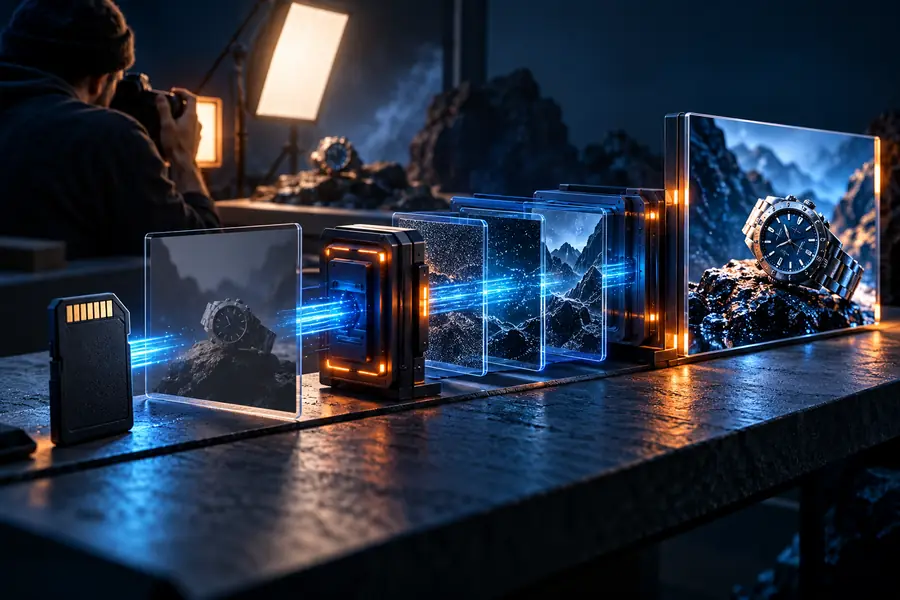
Visuel illustrant l’amélioration vidéo avec Seedvr

Choisissez votre approche

Trois décisions qui influencent le résultat

La vidéo source, la méthode de traitement et la façon d’évaluer le résultat comptent davantage que le simple choix de la résolution de sortie la plus élevée. Ces exemples montrent où différentes méthodes demandent une attention particulière.

Monteur vidéo

Vous disposez d’un extrait client compressé comportant des visages, des titres et des coupes rapides. Enregistrez une copie intacte et sélectionnez un court passage contenant ces trois éléments avant de traiter l’ensemble du montage. Vérifiez le résultat à vitesse de lecture normale ainsi qu’image par image : une seule image nette ne permet pas de repérer le scintillement.

Un test représentatif vous aide à déterminer si SeedVR améliore la vidéo à livrer sans modifier des détails importants. Si vous préférez passer par un navigateur, vérifiez les options d’importation et de sortie disponibles avant de traiter un long extrait.

upscaler SeedVR en ligne

Créateur de workflows locaux

Vous souhaitez intégrer SeedVR à un pipeline vidéo existant fondé sur des nœuds. Vérifiez d’abord quel modèle et quelle implémentation des nœuds votre workflow utilise réellement : des projets aux noms similaires peuvent proposer des réglages différents. Testez quelques images avant de lancer une longue séquence ou d’ajouter d’autres étapes de traitement.

Un test court et reproductible permet de distinguer plus facilement les changements dus à l’upscaling de ceux causés par la réduction du bruit, l’interpolation ou les paramètres d’exportation ailleurs dans le pipeline.

seedvr2 comfyui

Créateur disposant de ressources GPU limitées

Vous prévoyez de traiter une vidéo sur une machine dont la mémoire graphique est limitée. Vérifiez les exigences de votre implémentation de SeedVR et commencez par un court échantillon de résolution modeste. Fermez les autres applications gourmandes en GPU pendant le test et notez si le traitement se termine sans erreur avec les réglages choisis.

Ce test vous en apprendra plus sur votre machine qu’une affirmation générale de compatibilité. Si la mémoire est limitée, examinez les options propres à votre implémentation ou envisagez une solution hébergée, plutôt que de supposer qu’un seul réglage conviendra à tous les extraits.

seedvr2 8gb vram

Responsable du contrôle qualité

Vous cherchez à déterminer si SeedVR a sa place dans un processus de restauration reproductible. Utilisez le même passage source pour chaque option, conservez la même taille d’affichage finale et comparez les textures fines, les contours en mouvement, les visages et le texte. Notez les problèmes visibles au lieu de vous fier uniquement à une préférence pour la netteté.

Une comparaison à conditions égales aide à distinguer les détails d’apparence restaurée qui sont utiles des halos ou des textures inventées. Comparez les méthodes sur vos propres vidéos, car celle qui convient à une scène ne conviendra pas nécessairement à une autre.

seedvr2 vs flashvsr
Étapes du traitement

Étape par étape

Considérez le premier essai comme une évaluation, pas comme un export final. Les noms des éléments de l’interface et les commandes disponibles dépendent de la voie d’accès à SeedVR choisie.

Préparez un échantillon représentatif

Conservez le fichier d’origine et découpez un court extrait comprenant les passages les plus difficiles de votre vidéo : mouvement, visage, motifs fins, sous-titres ou scène sombre. Examinez d’abord la source à sa taille native. Si un texte est déjà illisible ou qu’un visage est fortement masqué, un outil d’agrandissement ne peut pas vérifier ce qui s’y trouvait à l’origine. Notez la résolution et la fréquence d’images de la source pour pouvoir comparer équitablement l’extrait traité.

Ouvrez la voie d’accès et vérifiez ses commandes

Suivez le lien SeedVR, puis lisez les instructions actuelles de la page de destination, les fichiers acceptés et les éventuelles limites affichées. Ne fournissez l’extrait de test que si cette interface accepte son type et sa taille de fichier. Si elle propose un facteur d’agrandissement ou des réglages de qualité, commencez prudemment et ne modifiez qu’une option à la fois. Ne présumez pas qu’il existe un champ de saisie de prompt, un préréglage particulier ou un format d’export précis : ces détails varient selon les implémentations.

Comparez, puis décidez si vous souhaitez poursuivre

Affichez la source et le résultat SeedVR à la même taille et examinez plusieurs passages, pas seulement la plus belle image. Vérifiez les traits du visage, les lettres, les contours sur leur arrière-plan et les textures lorsque la caméra bouge. Repérez les scintillements, les motifs répétés, l’accentuation excessive ou les surfaces lissées qui ont perdu de vrais détails. Si le court essai donne de bons résultats, appliquez la même méthode vérifiée à d’autres séquences ; sinon, ajustez la préparation de la source ou les réglages.

Définissez vos attentes

Limites et cas particuliers

L’agrandissement peut modifier l’apparence d’une vidéo, mais il ne peut pas établir ce que la caméra a réellement capté. Comparez les éléments importants à l’original.

Les détails manquants restent incertains

Si la source contient des panneaux illisibles, des visages très flous ou des objets masqués par la compression, un résultat SeedVR convaincant ne prouve pas que ces détails sont corrects. Une apparence plus nette et l’exactitude des faits sont deux critères différents.

Solution de contournementConservez l’original à côté de la version traitée et vérifiez les noms, les textes ou les éléments d’identification à l’aide d’une source fiable extérieure à la vidéo.

Le mouvement peut révéler des artefacts

Une image isolée peut sembler nette, alors que les cheveux en mouvement, le feuillage, les vêtements à motifs ou les lignes fines scintillent pendant la lecture. Les coupes et les mouvements de caméra peuvent rendre les faiblesses d’un upscaler vidéo plus visibles que ne le laisse penser une comparaison d’images fixes.

Solution de contournementRegardez le même court passage à vitesse normale, puis mettez-le en pause à plusieurs moments, notamment lors des mouvements et des changements de scène.

Les options d’entrée et de sortie varient

Ce guide ne peut garantir que la destination SeedVR indiquée accepte votre codec, la taille ou la durée de votre fichier, ou le format de sortie souhaité. Il ne permet pas non plus de déterminer le temps de traitement ou la disponibilité : ceux-ci dépendent de la destination et des conditions du moment.

Solution de contournementVérifiez les exigences affichées par la destination avant d’importer votre fichier et, si nécessaire, préparez un court fichier de test compatible.

Un traitement supplémentaire n’est pas toujours bénéfique

Des agrandissements répétés, une accentuation excessive ou des étapes de restauration supplémentaires peuvent faire ressortir les blocs de compression et créer des textures artificielles. Un fichier plus volumineux ou une image qui semble plus détaillée n’est pas forcément plus fidèle à l’original.

Solution de contournementNe modifiez qu’un réglage à la fois, comparez les résultats à la taille d’affichage prévue et conservez le résultat le moins traité qui répond à votre objectif.

Point de contrôle visuel

Que vérifier dans une vue avant-après

Utilisez des recadrages identiques pour juger les contours et les textures, puis revenez à la vidéo complète en mouvement avant de valider le résultat.

Avant : image plus douce

Scène montrant un appareil photo et un produit, moins nette, utilisée pour illustrer l’avant
Scène montrant un appareil photo et un produit, plus nette, utilisée pour illustrer l’après
Après : image plus nette

Comparaison à titre d’illustration, et non résultat vérifié de la destination SeedVR indiquée. Recherchez une meilleure lisibilité sans halos, sans modification des lettres ni ajout de textures fines inexistantes.

Prêt à tester

Essayez avec votre propre vidéo

Faites un court essai avant de traiter toute la vidéo

Ouvrez la destination SeedVR indiquée, vérifiez ses exigences actuelles concernant les fichiers d’entrée et commencez par un extrait représentatif si cette option est disponible. Conservez l’original, comparez le résultat pendant la lecture et ne poursuivez que si l’amélioration reste visible dans les scènes qui comptent pour vous.

  • Choisissez un court extrait avec du mouvement et des détails fins
  • Vérifiez les options actuellement proposées par la destination
  • Comparez la source et le résultat à la même taille d’affichage

Questions sur le processus

Foire aux questions

Conservez l’original et choisissez un court extrait représentatif pour votre premier essai. Incluez des passages difficiles, comme des mouvements, du texte ou des visages, afin que le résultat vous renseigne sur la vidéo entière.

Ne partez pas du principe qu’un prompt fait partie du processus. Vérifiez les commandes de l’interface SeedVR que vous ouvrez, fournissez uniquement les éléments demandés et suivez ses instructions actuelles plutôt que les commandes affichées dans une autre version.

Comparez la source et le résultat à la même taille d’affichage, puis regardez la même séquence en mouvement dans les deux vidéos. Vérifiez que les détails importants sont plus nets et que les visages, le texte et les contours ne présentent ni déformations ni scintillement.

Commencer par un court essai est plus prudent : il peut révéler une source inadaptée, des artefacts indésirables ou des réglages qui ne répondent pas à vos besoins. Après avoir examiné le résultat, vérifiez les limites actuelles de l’interface avant d’essayer un extrait plus long.

Un résultat dont la résolution a été améliorée peut sembler plus lisible, mais son apparence ne suffit pas à confirmer les informations manquantes. Conservez l’original et vérifiez indépendamment tout texte ou détail d’identification important.

Ouvrir l’upscaler
Ouvrir l’upscaler