Online Seedvr

Praktische Anleitung

So verbessern Sie mit dem SeedVR Upscaler das Aussehen Ihrer Videos

Wenn Sie lernen möchten, wie Sie den SeedVR Upscaler verwenden, beginnen Sie mit einem kurzen Clip, den Sie gut kennen. Die folgenden Schritte zeigen, wie Sie das Ausgangsmaterial vorbereiten, die verfügbare SeedVR-Oberfläche nutzen und das Ergebnis beurteilen, ohne davon auszugehen, dass jedes sichtbar gewordene Detail echt ist.

Bildmaterial zur Videoverbesserung mit Seedvr

Vorgehensweise wählen

Drei Entscheidungen, die das Ergebnis prägen

Ihr Ausgangsmaterial, der Verarbeitungsweg und Ihre Prüfmethode sind wichtiger, als einfach die größte Ausgabegröße zu wählen. Diese Beispiele zeigen, worauf Sie bei verschiedenen Workflows besonders achten sollten.

Videoeditor

Sie haben einen komprimierten Kundenclip mit Gesichtern, Titeln und schnellen Schnitten. Speichern Sie eine unveränderte Kopie und wählen Sie einen kurzen Abschnitt, der alle drei Elemente enthält, bevor Sie den gesamten Schnitt verarbeiten. Prüfen Sie das Ergebnis sowohl bei normaler Wiedergabegeschwindigkeit als auch Bild für Bild; ein einzelnes scharfes Standbild kann Flimmern nicht zeigen.

Ein repräsentativer Test hilft Ihnen zu entscheiden, ob SeedVR das Endprodukt verbessert, ohne wichtige Details zu verändern. Wenn Sie lieber über einen browserbasierten Zugang arbeiten, prüfen Sie die verfügbaren Upload- und Ausgabeoptionen, bevor Sie einen langen Clip verarbeiten.

SeedVR Upscaler online

Lokalen Workflow einrichten

Sie möchten SeedVR in eine bestehende knotenbasierte Video-Pipeline einbinden. Prüfen Sie zunächst, welches Modell und welche Knotenimplementierung Ihr Workflow tatsächlich verwendet; ähnlich benannte Projekte können unterschiedliche Einstellungen bieten. Testen Sie einige Frames, bevor Sie eine lange Sequenz anbinden oder weitere Verarbeitungsschritte hinzufügen.

Ein kleiner, wiederholbarer Test erleichtert es, Änderungen durch das Upscaling von solchen zu unterscheiden, die durch Entrauschung, Interpolation oder Exporteinstellungen an anderer Stelle der Pipeline entstehen.

seedvr2 comfyui

Kreative mit begrenztem GPU-Speicher

Sie möchten Videos auf einem Rechner mit begrenztem Grafikspeicher verarbeiten. Prüfen Sie die Anforderungen Ihrer konkreten SeedVR-Implementierung und beginnen Sie mit einem kurzen Beispiel in moderater Auflösung. Schließen Sie während des Tests andere GPU-intensive Anwendungen und achten Sie darauf, ob die Verarbeitung mit den gewählten Einstellungen fehlerfrei abgeschlossen wird.

Der Test sagt mehr über Ihren Rechner aus als eine allgemeine Aussage zur Kompatibilität. Wenn der Speicher knapp ist, prüfen Sie implementierungsspezifische Optionen oder eine gehostete Lösung, statt anzunehmen, dass eine Einstellung für jeden Clip passt.

seedvr2 8gb vram

Qualitätsprüfung

Sie entscheiden, ob SeedVR Teil eines wiederholbaren Restaurierungs-Workflows werden soll. Verwenden Sie für jede Option denselben Quellabschnitt, halten Sie die endgültige Anzeigegröße konstant und vergleichen Sie feine Texturen, bewegte Kanten, Gesichter und Text. Halten Sie sichtbare Probleme fest, statt sich allein auf Ihre Vorliebe für Schärfe zu verlassen.

Ein Vergleich unter gleichen Bedingungen hilft, nützlich wirkende wiederhergestellte Details von Halos oder erfundenen Texturen zu unterscheiden. Vergleichen Sie die Methoden anhand Ihres eigenen Materials, denn ein Verfahren, das bei einer Szene besser abschneidet, muss das bei einer anderen nicht tun.

seedvr2 vs flashvsr
Arbeitsschritte

Schritt für Schritt

Betrachten Sie den ersten Durchlauf als Test, nicht als endgültigen Export. Die Bezeichnungen und verfügbaren Einstellungen der Oberfläche hängen davon ab, welchen SeedVR-Zugangsweg Sie wählen.

Bereiten Sie eine repräsentative Probe vor

Bewahren Sie die Originaldatei auf und schneiden Sie einen kurzen Abschnitt zu, der die schwierigsten Stellen Ihres Videos enthält: Bewegung, ein Gesicht, feine Muster, Untertitel oder eine dunkle Szene. Prüfen Sie das Ausgangsmaterial zuerst in seiner Originalgröße. Wenn Text bereits unleserlich oder ein Gesicht stark verdeckt ist, kann ein Upscaler nicht überprüfen, was ursprünglich zu sehen war. Notieren Sie Auflösung und Bildrate des Ausgangsmaterials, damit Sie den bearbeiteten Clip fair vergleichen können.

Öffnen Sie den Zugangsweg und prüfen Sie die Einstellungen

Öffnen Sie den SeedVR-Link und lesen Sie die aktuellen Anweisungen, akzeptierten Eingabeformate und angezeigten Beschränkungen auf der Zielseite. Laden Sie den Testclip nur hoch, wenn die Oberfläche Ihren Dateityp und Ihre Dateigröße akzeptiert. Falls sie Einstellungen für Skalierung oder Qualität bietet, beginnen Sie mit zurückhaltenden Werten und ändern Sie jeweils nur eine Option. Gehen Sie nicht davon aus, dass es ein Prompt-Feld, eine bestimmte Voreinstellung oder ein bestimmtes Exportformat gibt; diese Details unterscheiden sich je nach Implementierung.

Vergleichen Sie die Ergebnisse und entscheiden Sie dann, ob Sie fortfahren

Betrachten Sie das Ausgangsmaterial und das SeedVR-Ergebnis in derselben Anzeigegröße und prüfen Sie mehrere Stellen, nicht nur das am besten aussehende Einzelbild. Achten Sie auf Gesichtszüge, Schrift, Kanten vor dem Hintergrund und Texturen, während sich die Kamera bewegt. Prüfen Sie, ob Flimmern, sich wiederholende Muster, Überschärfung oder glatt wirkende Oberflächen auftreten, bei denen echte Details verloren gegangen sind. Wenn der kurze Test eine Verbesserung bringt, wenden Sie die gleiche geprüfte Vorgehensweise auf weiteres Material an. Andernfalls passen Sie die Vorbereitung des Ausgangsmaterials oder die Einstellungen an.

Hilfreiche Hintergrundinformationen

Wählen Sie den richtigen Ausgangspunkt

Wenn die Zielseite anders aussieht als ein Beispiel, das Sie gesehen haben, stellen Sie fest, welchen Zugangsweg Sie nutzen, bevor Sie dessen Bedienelemente verwenden. Diese weiterführenden Anleitungen behandeln die Fragen, die Ihren nächsten Schritt am ehesten beeinflussen.

Erwartungen festlegen

Grenzen und Einschränkungen

Upscaling kann verändern, wie ein Video aussieht, aber nicht belegen, was die Kamera tatsächlich aufgenommen hat. Vergleichen Sie wichtige Inhalte mit dem Original.

Fehlende Details bleiben ungewiss

Wenn das Ausgangsmaterial unleserliche Schilder, stark verschwommene Gesichter oder durch Komprimierung verdeckte Objekte enthält, beweist ein überzeugend aussehendes SeedVR-Ergebnis nicht, dass diese Details korrekt sind. Ein schärferes Bild und sachliche Richtigkeit sind unterschiedliche Maßstäbe.

Alternative VorgehensweiseBewahren Sie das Original neben der bearbeiteten Version auf und überprüfen Sie Namen, Texte oder identifizierende Details anhand einer zuverlässigen Quelle außerhalb des Videos.

Bewegung kann Artefakte sichtbar machen

Ein einzelnes Bild kann sauber aussehen, während Haare, Laub, gemusterte Kleidung oder feine Linien bei der Wiedergabe flimmern. Schnitte und Kamerabewegungen können die Schwächen eines Video-Upscalers deutlicher sichtbar machen, als ein Vergleich von Standbildern vermuten lässt.

AbhilfeSehen Sie sich denselben kurzen Abschnitt in normaler Geschwindigkeit an und halten Sie das Video an mehreren Stellen rund um Bewegungen und Szenenwechsel an.

Eingabe- und Ausgabeoptionen variieren

Dieser Leitfaden kann nicht garantieren, dass die verlinkte SeedVR-Seite Ihren Codec, Ihre Dateigröße, Ihre Videolänge oder Ihr gewünschtes Ausgabeformat unterstützt. Auch Verarbeitungszeit und Verfügbarkeit lassen sich daraus nicht ableiten; sie hängen von der Zielseite und den aktuellen Bedingungen ab.

AbhilfePrüfen Sie vor dem Hochladen die auf der Zielseite angezeigten Anforderungen und bereiten Sie bei Bedarf eine kurze, kompatible Testdatei vor.

Mehr Verarbeitung ist nicht immer besser

Wiederholtes Vergrößern, starkes Nachschärfen oder zusätzliche Restaurierungsdurchläufe können Kompressionsartefakte hervorheben und künstliche Texturen erzeugen. Eine größere Datei oder ein detailreicher wirkendes Bild ist nicht automatisch originalgetreuer.

AbhilfeÄndern Sie jeweils nur eine Einstellung, vergleichen Sie die Ergebnisse in der vorgesehenen Anzeigegröße und behalten Sie das am wenigsten bearbeitete Ergebnis, das Ihr Ziel erfüllt.

Visuelle Prüfung

Worauf Sie beim Vorher-Nachher-Vergleich achten sollten

Beurteilen Sie Kanten und Texturen anhand eines identischen Bildausschnitts. Sehen Sie sich anschließend den gesamten Clip in Bewegung an, bevor Sie das Ergebnis übernehmen.

Vorher: weichere Darstellung

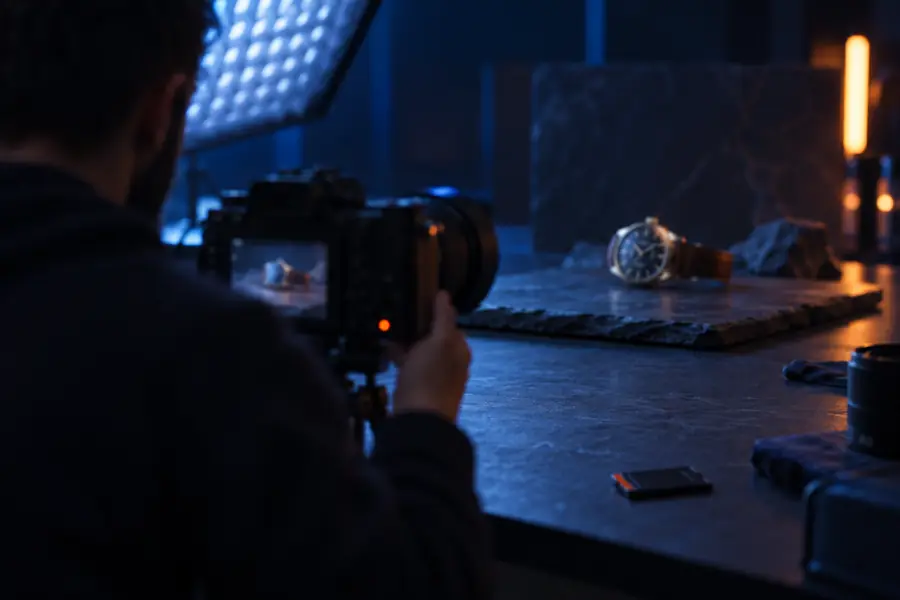
Weniger scharfe Kamera- und Produktszene als beispielhafte Vorher-Ansicht
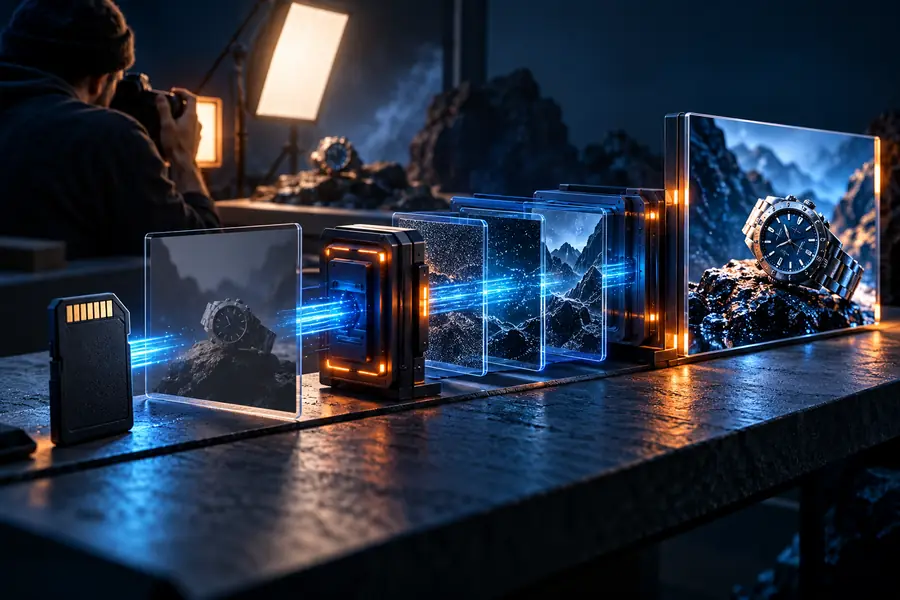
Schärfere Kamera- und Produktszene als beispielhafte Nachher-Ansicht
Nachher: schärfere Darstellung

Beispielhafter Vergleich, kein verifiziertes Ergebnis der verlinkten SeedVR-Seite. Achten Sie auf bessere Erkennbarkeit ohne helle Säume, veränderte Schrift oder erfundene feine Texturen.

Bereit zum Testen

Testen Sie Ihren eigenen Clip

Testen Sie einen kurzen Ausschnitt, bevor Sie das gesamte Video verarbeiten

Öffnen Sie die verlinkte SeedVR-Seite, prüfen Sie die aktuellen Anforderungen an Eingabedateien und beginnen Sie, falls unterstützt, mit einem repräsentativen Ausschnitt. Bewahren Sie das Original auf, vergleichen Sie das Ergebnis bei der Wiedergabe und fahren Sie nur fort, wenn die Verbesserung auch in den für Sie wichtigen Szenen überzeugt.

  • Wählen Sie einen kurzen Clip mit Bewegung und feinen Details
  • Prüfen Sie die aktuellen Optionen der Zielseite
  • Vergleichen Sie Original und Ergebnis in derselben Anzeigegröße

Fragen zum Workflow

Häufig gestellte Fragen

Bewahren Sie das Original auf und wählen Sie für Ihren ersten Test einen kurzen, repräsentativen Ausschnitt. Er sollte anspruchsvolle Inhalte wie Bewegung, Text oder Gesichter enthalten, damit das Ergebnis Rückschlüsse auf das gesamte Video zulässt.

Gehen Sie nicht davon aus, dass ein Text-Prompt zum Workflow gehört. Prüfen Sie die Bedienelemente auf der jeweiligen SeedVR-Seite, die Sie öffnen, geben Sie nur die dort angeforderten Daten ein und orientieren Sie sich an den aktuellen Anweisungen dieser Seite statt an Bedienelementen einer anderen Implementierung.

Vergleichen Sie Quelle und Ergebnis bei gleicher Anzeigegröße und sehen Sie sich anschließend in beiden dieselbe Bewegungssequenz an. Achten Sie darauf, ob wichtige Details besser erkennbar sind und ob bei Gesichtern, Text und Kanten Verzerrungen oder Flimmern hinzugekommen sind.

Ein kurzer Test ist der sicherere Einstieg, da er ungeeignetes Ausgangsmaterial, unerwünschte Artefakte oder Einstellungen aufzeigen kann, die Ihren Anforderungen nicht entsprechen. Prüfen Sie nach der Sichtung des Ergebnisses die aktuellen Beschränkungen der jeweiligen Seite, bevor Sie einen längeren Clip verarbeiten.

Ein hochskaliertes Ergebnis kann lesbarer wirken, doch allein anhand des Erscheinungsbilds lässt sich nicht bestätigen, ob fehlende Informationen korrekt ergänzt wurden. Bewahren Sie das Original auf und überprüfen Sie wichtige Texte oder identifizierende Details unabhängig davon.

Upscaler öffnen
Upscaler öffnen