Online Seedvr
Seedvr · Online-Upscaler für Bilder und Videos

Bilder und Videos mit SeedVR Upscaler online hochskalieren

Ihre Datei wird auf der Website des Anbieters hochgeladen, nicht hier.

Wählen Sie ein Beispiel aus oder beschreiben Sie Ihr eigenes Restaurierungsziel. Den Auftrag schließen Sie beim Anbieter ab.

Bilder und Videos werden vom Anbieter verarbeitet. Prüfen Sie dessen Bedingungen und mögliche Kosten, bevor Sie einen Auftrag einreichen.

Workflows entdecken
Ein klarer Übergang zum Upscaler Das Ergebnis vor einem größeren Auftrag prüfen Mit einem Tippen ein Beispiel auswählen
Ein praktischer Ausgangspunkt für Einzelbilder, kurze Clips und Restaurierungsversuche.
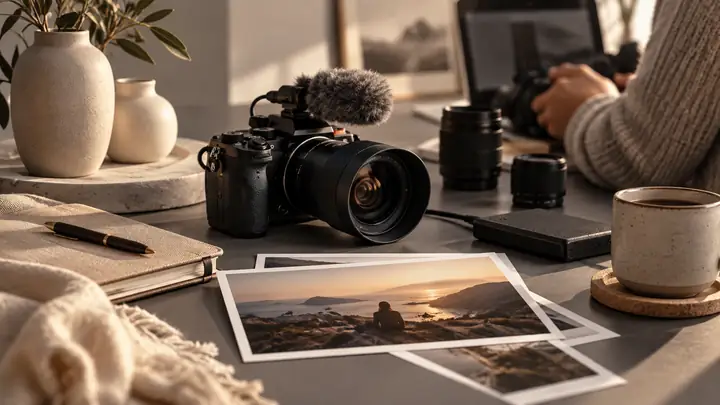
Geschärfte Kamera- und Produktszene nach der Bildverbesserung. Leicht unscharfe Kamera- und Produktszene vor der Bildverbesserung. Vorher Nachher
Eine Vergleichsszene aus einer internen Bibliothek – kein Kundenmaterial und kein unabhängig geprüfter Benchmark des Anbieters.

Fotografischer Vorher-Nachher-Vergleich

Dieselbe Szene vor und nach der Verbesserung vergleichen

Bewegen Sie den Schieberegler über dieselbe Kamera-und-Produkt-Szene, um die weichere und die schärfere Version zu vergleichen. Dieses Beispiel zeigt, worauf Sie achten können, ohne ein Kundenergebnis als Garantie darzustellen.

Szene
Gleiche Einstellungen
Vergleich
Nebeneinander
Schieberegler
Anpassbar
Herkunft der Datei
Interne Bibliothek

Bildskalierung

Beginnen Sie mit einem lokalen Bild und wählen Sie dann auf der Website des Anbieters die passenden Einstellungen.

Details prüfen

Achten Sie genau auf Kanten, Texturen, Text und Gesichter, statt ein Bild anhand seines Vorschaubilds zu beurteilen.

Zuerst die Aufgabe wählen

SeedVR Upscaler: Optionen zur Bild- und Videoskalierung

Ein einzelnes Foto, ein kurzer Videotest und ein regelmäßig wiederkehrender Produktionsauftrag erfordern unterschiedliche Vorbereitungen. Legen Sie zunächst fest, welche Art von Arbeit Sie erledigen möchten, bevor Sie zum Anbieter wechseln.

Vollständige Bildserien vorbereiten

Gruppieren Sie zusammengehörige Produktaufnahmen oder Referenzbilder, damit Zielgröße und Endergebnis einheitlich bleiben.

Den passenden Weg für Videos wählen

Ein kurzer, repräsentativer Clip kann Bewegungsprobleme sichtbar machen, bevor Sie sich an eine längere Bearbeitung machen.

Bedingungen vor dem Start prüfen

Prüfen Sie bei der Einreichung die aktuellen Einstellungen, die Verfügbarkeit und etwaige Kosten des Anbieters.

Ein Bild nach dem anderen

Der einfachste Weg, Details zu prüfen, Versionen zu vergleichen und zu entscheiden, ob das Ergebnis zu Ihrem Ausgangsmaterial passt.

PorträtsProdukteArchive

Ein nützlicher erster Test

Wählen Sie ein Bild mit einer schwierigen Stelle – Haaren, Schrift, feinem Stoff oder einem entfernten Gesicht – und prüfen Sie diese Stelle in voller Größe.

  • Bewahren Sie die Originaldatei auf
  • Vergleichen Sie bei gleicher Zoomstufe
  • Prüfen Sie, ob die Textur natürlich wirkt
Bild-Upscaler öffnen

Das Hochladen und die Verarbeitung erfolgen auf der Website des Anbieters.
Kurze Videotests

Wählen Sie einen repräsentativen Ausschnitt aus, bevor Sie ein vollständiges Video beurteilen. Bewegung und Kompression verdienen mehr Aufmerksamkeit, als ein einzelnes Standbild erlaubt.

BewegungKompressionKonsistenz

Worauf Sie achten sollten

Suchen Sie einen Clip mit der schwierigsten Stelle. Sehen Sie ihn sich in normaler Geschwindigkeit an und halten Sie dann bei schnellen Bewegungen und detailreichen Kanten an.

  • Gesichter bleiben zwischen den Einzelbildern stabil
  • Feine Linien flimmern nicht
  • Farben wirken weiterhin glaubwürdig
Video-Upscaler öffnen

Prüfen Sie die verfügbaren Modelle und Nutzungsbedingungen beim Anbieter.

Ein umfangreicherer Arbeitsablauf

Wenn viele Dateien ein ähnliches Ergebnis erhalten sollen, legen Sie ein Referenzergebnis fest und organisieren Sie die Arbeit, bevor Sie die übrigen Dateien verarbeiten.

SammlungenBereitstellungÜberprüfung

Eine sinnvolle Reihenfolge für die Prüfung

Einigen Sie sich auf ein repräsentatives Beispiel, halten Sie das gewünschte Ergebnis fest und prüfen Sie die aktuellen Limits des Anbieters, bevor Sie eine Sammlung bearbeiten.

  • Quellformate ermitteln
  • Einheitliche Prüfkriterien festlegen
  • Anforderungen an die Bereitstellung bestätigen
Workflow erkunden

Die verfügbaren Stapelverarbeitungsfunktionen hängen vom Anbieter ab.

Ihre Originaldatei bleibt unter Ihrer Kontrolle, bis Sie sie hochladen.

Prüfen Sie die Bedingungen des Anbieters, bevor Sie einen Auftrag starten.

Beurteilen Sie die Eignung anhand eines kleinen Tests.

Cloud-Workflow

Sie möchten die lokale GPU-Einrichtung umgehen?

Ein gehosteter Workflow kann eine Alternative zur Konfiguration lokaler Treiber und Abhängigkeiten sein. Prüfen Sie die tatsächlichen Anforderungen des Anbieters, bevor Sie beginnen.

Gehostetes Upscaling erkunden

Methode auf das Ausgangsmaterial abstimmen

Die Videoeinstellungen hängen vom gewählten Workflow ab

Prüfen Sie bei unscharfem Videomaterial, ob sich feine Details verbessern, ohne künstlich zu wirken.

Vergleichen Sie bei komprimiertem Videomaterial schwierige Einzelbilder und die Bewegungen dazwischen.

Prüfen Sie vor einer endgültigen Lieferung die Ausgabeoptionen des Anbieters.

Produktions-Workflow

Wiederholbare Restaurierung für Produktionsteams planen

Beginnen Sie bei einer Sammlung von Bildern oder Clips mit einem repräsentativen Beispiel und einer klaren Definition des fertigen Ergebnisses.

Eine repräsentative Quelldatei auswählen

Zeitrahmen für Prüfung und Lieferung festlegen

Format- und Ausgabeanforderungen festhalten

Legen Sie vor der Bearbeitung des gesamten Materials einen Qualitätsstandard fest

Ein Testbeispiel hilft, Einschränkungen des Ausgangsmaterials zu erkennen. Klären Sie direkt mit dem Anbieter, ob ein größerer Workflow verfügbar ist.

Upscaling für die Produktion entdecken

Von dieser Seite wird keine Datei hochgeladen.

Bereiten Sie Ihren Auftrag vor, bevor Sie fortfahren

Diese Checkliste dient der Planung, nicht der Schätzung der Verarbeitungszeit. Die aktuellen Einstellungen und Bedingungen zeigt der Anbieter bei der Übermittlung an.

Checkliste für das Ausgangsmaterial

Referenzkopie aufbewahren

Speichern Sie das Original und notieren Sie, welches Detail am wichtigsten ist. Ein Vergleich desselben Bildausschnitts bei gleichem Zoom erleichtert die Beurteilung des Ergebnisses.

Workflows für Kreative

Wie Teams Seedvr in der Produktion einsetzen

Unterschiedliches Ausgangsmaterial erfordert unterschiedliche Prüfungen: ein einzelnes Bild, eine bewegte Szene oder eine stark komprimierte Aufnahme.

Einzelbilder

Porträt- und Produktaufnahmen

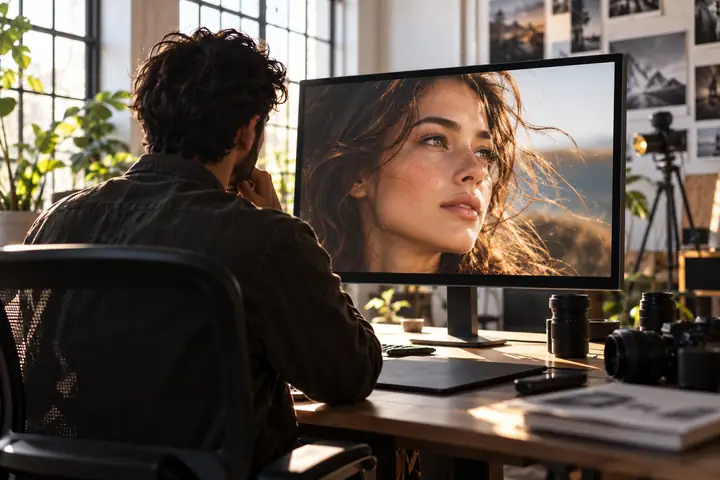
Ein genauer Blick auf ein einzelnes Ausgangsbild zeigt, ob Kanten, Texturen und feine Details nach der Vergrößerung natürlich wirken.

Fotograf, der in einem hellen Kreativstudio ein detailreiches Porträt auf einem großen Monitor begutachtet.
Bildprüfung · in voller Größe betrachten

Videorestaurierung

Bewegung und Komprimierung

Anhand eines repräsentativen Videoausschnitts können Editoren beurteilen, wie sich Details und Bewegung verändern, bevor sie einen vollständigen Export in Betracht ziehen.

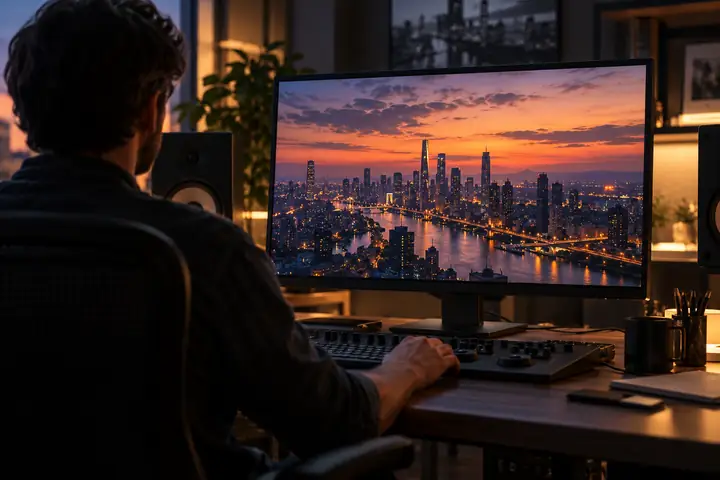
Videoeditor, der in einem ruhigen Schnittraum eine Stadtaufnahme in der Abenddämmerung auf einem professionellen Monitor betrachtet.
Videoprüfung · Bewegung ansehen

Schwieriges Filmmaterial

Entscheidungen auf Basis des Ausgangsmaterials

Bei älterem oder stark komprimiertem Material gehören realistische Erwartungen zu einem sinnvollen Restaurierungsablauf.

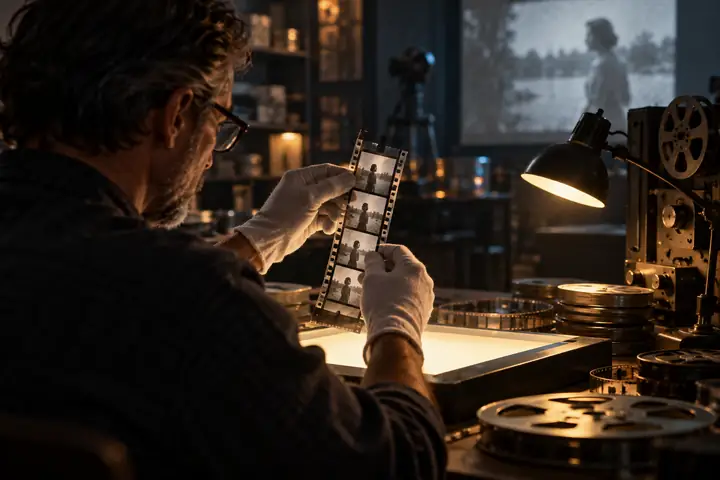
Restaurierungsexperte, der an einem Schreibtisch bei gedämpftem, filmischem Licht ein historisches Filmbild untersucht.
Archivprüfung · Ausgangsmaterial bewahren

Wählen Sie den passenden Workflow für Ihre Aufgabe

Klare Entscheidungen, bevor Sie eine Datei verarbeiten

Beginnen Sie mit einem Standbild, beurteilen Sie die Bewegung in einem Video oder planen Sie einen wiederholbaren Prozess für eine Sammlung.

Bildausgabe

Details

Prüfen Sie Porträts, Produktaufnahmen und Referenzbilder in der vorgesehenen Anzeigegröße.

Videoausgabe

Bewegung

Betrachten Sie nicht nur ein einzelnes Bild, sondern beurteilen Sie, wie sich Details während der Wiedergabe des Clips verhalten.

Gezielter Workflow

Ausgangsmaterial

Wählen Sie zuerst eine repräsentative Datei aus und legen Sie einen klaren Qualitätsstandard fest.

Eine Quelldatei, eine sorgfältige Prüfung

Ein Foto hochladen, ein verbessertes Bild erhalten

Beginnen Sie mit einem Einzelbild und vergleichen Sie nach der Verarbeitung die wichtigen Details. Legen Sie das Original neben das Ergebnis und prüfen Sie vor dem Absenden die verfügbaren Ausgabeeinstellungen des Anbieters.

Wählen Sie für Handyvideos, Zeichentrick- oder Archivmaterial stattdessen einen Arbeitsablauf, der zur Quelle passt.

Quelle

Originaldatei aufbewahren

Prüfen

Details im fertigen Ergebnis prüfen

Entscheiden

Nächsten Schritt wählen

Foto restaurieren

Beginnen Sie mit einem Porträt, Produktfoto, Screenshot oder Referenzbild. Vergleichen Sie das Ergebnis bei gleicher Größe mit der Quelle.

Bild-Upscaler öffnen

Video-Upscaler

Testen Sie einen kurzen, repräsentativen Clip. Achten Sie auf Veränderungen an feinen Linien, Gesichtszügen und Bewegungen.

Video-Upscaler öffnen

Handy- und Zeichentrickvideos

Berücksichtigen Sie Linienführung, Bildrate und Komprimierung des Ausgangsmaterials, bevor Sie die verfügbaren Einstellungen wählen.

Videoeinstellungen erkunden

Seedvr-FAQ

Häufige Fragen zur Hochskalierung von Bildern und Videos

Was ist Seedvr?

Seedvr ist ein Leitfaden zur Vorbereitung der Hochskalierung von Bildern und Videos. Diese Seite hilft Ihnen, eine Quelle auszuwählen und ein Ergebnis zu prüfen; die Verarbeitung erfolgt beim verlinkten Anbieter.

Warum gibt es getrennte Arbeitsabläufe für Bilder und Videos?

Ein Standbild lässt sich bei einer Zoomstufe beurteilen. Bei Videos müssen auch Bewegung, wechselnde Texturen und die Konsistenz zwischen den Einzelbildern geprüft werden.

Was sollte ich für Standbilder verwenden?

Beginnen Sie mit einem auf Bilder ausgerichteten Workflow für Porträts, Produktaufnahmen, Screenshots und Referenzbilder. Prüfen Sie beim Anbieter, welche Einstellungen verfügbar sind.

Was sollte ich für unscharfe Videos verwenden?

Testen Sie einen kurzen Abschnitt, der sowohl Bewegung als auch die Details enthält, die Sie verbessern möchten. Verwenden Sie nach Möglichkeit die am wenigsten komprimierte Originaldatei.

Wann sollte ich eine andere Einstellung vergleichen?

Vergleichen Sie Einstellungen, wenn ein repräsentativer Test die schwierigen Bereiche Ihrer Quelldatei nicht verbessert oder unnatürliche Texturen beziehungsweise instabile Bewegungen erzeugt.

Welche Dateien kann ich hochladen?

Unterstützte Dateiformate und Größenbeschränkungen legt der Anbieter fest. Prüfen Sie dessen Upload-Seite, bevor Sie eine große Anzahl von Dateien vorbereiten.

Wie prüfe ich die Kosten eines Auftrags?

Prüfen Sie vor dem Absenden die aktuellen Bedingungen des Anbieters und den angezeigten Betrag. Diese statische Seite berechnet keine Kosten und nimmt keine Zahlungen entgegen.

Kann ich zwischen Bild- und Videobearbeitung wechseln?

Der Anbieter legt fest, wie seine Tools mit gespeicherten Dateien umgehen. Bewahren Sie eine Kopie Ihrer Quelldatei auf, damit Sie bei Bedarf einen anderen Workflow wählen können.

Was ist, wenn ein Browserproblem meinen Auftrag unterbricht?

Prüfen Sie den Auftragsverlauf oder die Support-Hinweise des Anbieters, bevor Sie dieselbe Datei erneut einreichen. Diese Seite kann einen Verarbeitungsauftrag weder einsehen noch neu starten.

Wie lange dauern Aufträge normalerweise?

Die Verarbeitungsdauer hängt von der Quelldatei, den gewählten Einstellungen und der Verfügbarkeit des Anbieters ab. Orientieren Sie sich an der Schätzung, die der Anbieter für Ihren Auftrag anzeigt.

Ist Seedvr ein Upscaling-Dienst?

Seedvr ist eine unabhängige Informationsseite. Der verlinkte Anbieter übernimmt Datei-Uploads, Verarbeitung und Bereitstellung gemäß seinen eigenen Bedingungen.

Was sollte ich mit der Originaldatei tun?

Bewahren Sie sie auf. Das Original ist eine verlässliche Referenz, wenn Sie Details vergleichen, Artefakte beurteilen oder einen anderen Ansatz ausprobieren.

Video-Upscaling nach Anwendungsfall

KI-Video-Upscaling im Browser

Bereiten Sie einen kurzen Clip vor und prüfen Sie die Bewegungen, bevor Sie die Bearbeitung des gesamten Videos in Betracht ziehen.

Ein repräsentativer Videotest

Wählen Sie den Abschnitt, in dem Kompressionsartefakte oder instabile Details am ehesten sichtbar werden.

Ausgabe in höherer Auflösung

Klären Sie vor der Verarbeitung mit dem Anbieter, welche Ausgabeoptionen verfügbar sind.

Unscharfe oder stark komprimierte Clips

Vergleichen Sie Original und Ergebnis sowohl auf Artefakte als auch auf sichtbare Schärfe.

Familien- und Archivaufnahmen

Bewahren Sie die beste Quelldatei auf und testen Sie eine Szene, bevor Sie eine ganze Sammlung bearbeiten.

Ältere Banddigitalisierungen

Prüfen Sie zunächst die Digitalisierung selbst, bevor Sie entscheiden, wie viel Verbesserung sinnvoll ist.

Anime- und Spieleaufnahmen

Prüfen Sie Linienzeichnungen, Untertitel, einfarbige Flächen und die Bildkonsistenz bei Bewegung.

Cloud- oder lokaler Workflow

Vergleichen Sie Einrichtungsaufwand, Datenschutzanforderungen und verfügbare Hardware, bevor Sie sich entscheiden.

Ratgeber zum SeedVR Upscaler

Alte Videos für moderne Bildschirme restaurieren

Wählen Sie eine gute Quelldatei, testen Sie einen kurzen Abschnitt und prüfen Sie das fertige Video, statt sich auf ein einzelnes Vorschaubild zu verlassen.

Videorestaurierung verstehen

Erfahren Sie, warum Kompression, Unschärfe, Bewegung und Quellqualität jeweils unterschiedlich behandelt werden müssen.

Bildrestaurierung oder Videoverbesserung?

Wählen Sie einen Workflow, der zum Medium und zu den Details passt, die Sie erhalten möchten.

Upscaling beim Anbieter oder lokal?

Berücksichtigen Sie Hardware, Einrichtungszeit und die Bedingungen des Anbieters, bevor Sie entscheiden, wo Sie Ihre Datei verarbeiten.

Neueste Artikel zum Upscaling

Praktische Hinweise zur Vorbereitung des Ausgangsmaterials, zu Bilddetails und Videobewegungen sowie zur Prüfung des fertigen Ergebnisses.

Bereit, eine Datei zu bearbeiten? Upscaler öffnen

Farbenfrohe illustrierte Szene als Anschauungsbeispiel für die Stapelverarbeitung beim Hochskalieren von Bildern.
Stapelverarbeitung

Einen Ordner mit Fotos einheitlich hochskalieren

Dateien vorbereiten und ein repräsentatives Bild auswählen, bevor Sie die gesamte Sammlung bearbeiten.

Moderner Videoschnittplatz mit einem Monitor, der detailreiche Landschaftsaufnahmen in einem ruhigen Studio zeigt.
Workflow-Optionen

Video-Upscaling in der Cloud oder auf dem Desktop?

Einrichtung, verfügbare Hardware und die praktischen Anforderungen Ihres Videomaterials vergleichen.

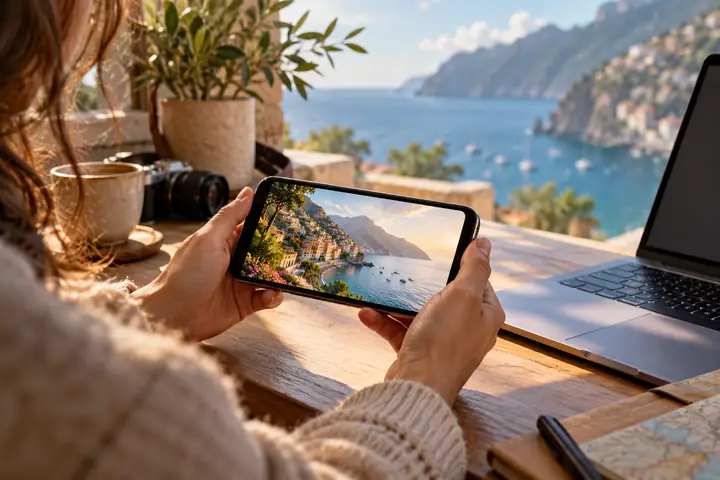
Smartphone mit einem leicht komprimierten Reisevideo neben einem Laptop bei natürlichem Tageslicht.
Videobereinigung

Was sich aus komprimierten Videos wiederherstellen lässt

Verstehen, was ein Verbesserungstest optimieren kann und welche Informationen im Ausgangsmaterial bereits verloren gegangen sind.

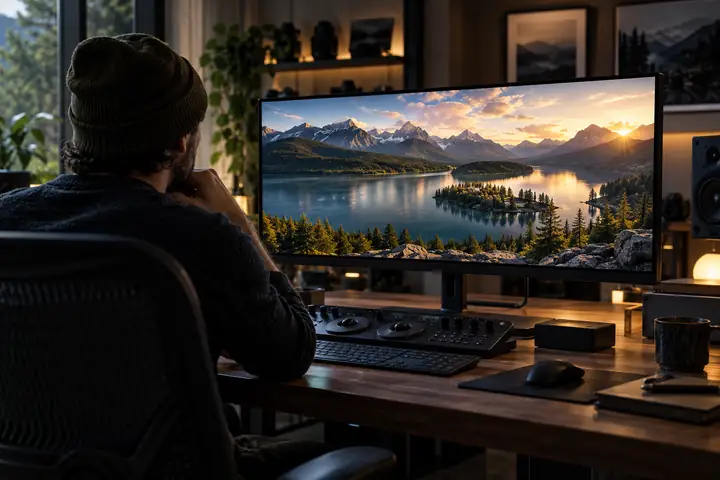
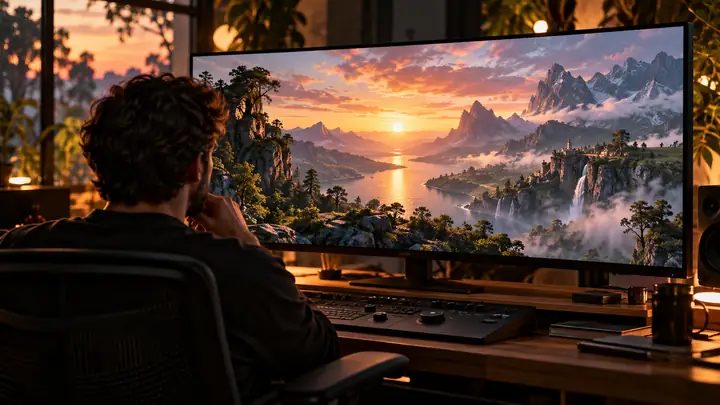
Filmeditor, der auf einem Breitbildschirm ein leuchtendes animiertes Landschaftsbild begutachtet.
Videodetails

Artefakte in generierten Videos prüfen

Kanten und Bewegungen prüfen, bevor Sie eine größere Ausgabe erstellen.

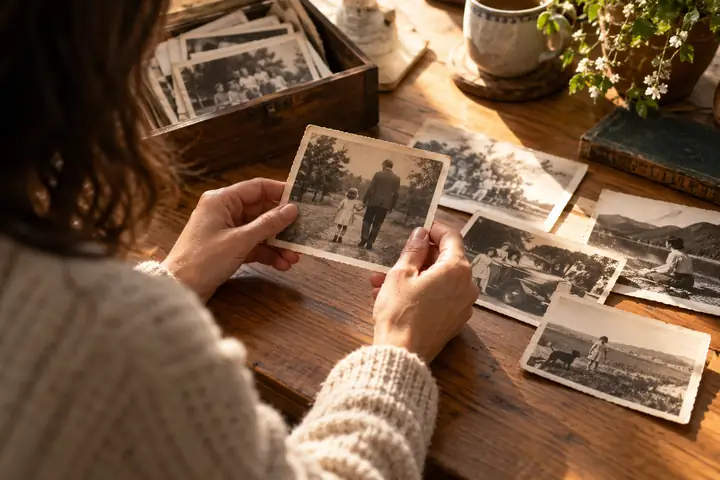
Kleine Sammlung gealterter Familienfotos, die auf einer hellen Holztischplatte betrachtet werden.
Fotorestaurierung

Mit der Restaurierung eines alten Fotos beginnen

Den besten Scan finden und zunächst eine moderate Verbesserung prüfen.

Lebendiges, handgezeichnetes Animationsbild auf dem Monitor eines Editors in einem sanft beleuchteten Arbeitsbereich.
Animation

Anime- und Spielaufnahmen hochskalieren

Auf Strichzeichnungen, einfarbige Flächen, Untertitel und bewegte Details achten.

Aufgeräumtes Setup für E-Commerce-Produktfotografie mit kleinen Objekten, Softboxen und neutralen Hintergründen.
Produktbilder

Schärfere Produktfotos vorbereiten

Kanten gut erkennbar und Farben in einem Produktangebot einheitlich halten.

Mit einem Foto beginnen, bevor Sie sich für einen umfangreicheren Workflow entscheiden

Bewahren Sie das Original auf, laden Sie eine repräsentative Datei beim Anbieter hoch und prüfen Sie die Details des Ergebnisses. Sehen Sie sich die verfügbaren Einstellungen und Bedingungen an, bevor Sie fortfahren.

Bild-Upscaler öffnen
Upscaler öffnen
Upscaler öffnen