Free upscaler Seedvr

Online-Workflow

Den SeedVR Upscaler online zur Videoverbesserung nutzen

Der SeedVR Upscaler bietet online eine Möglichkeit, Videos mit SeedVR2 zu verbessern, ohne einen lokalen Workflow einzurichten. Beginnen Sie mit einem kurzen, repräsentativen Clip, damit Sie Details, Bewegungen und Artefakte prüfen können, bevor Sie ein längeres Video bearbeiten.

Prüfen Sie auf der nächsten Seite die verfügbaren Eingabemöglichkeiten
Bildmaterial zur Videoverbesserung mit Seedvr

Wählen Sie den richtigen Ausgangspunkt

Mit einem Online-Zugang können Sie den ersten Test ohne lokale Installation durchführen. Diese ergänzenden Leitfäden erklären, wie Seedvr funktioniert, wie Sie einen Clip vorbereiten und worauf Sie bei den Nutzungsbedingungen achten sollten.

Grenzen und Sonderfälle vorab prüfen

Ein Zugang über den Browser sagt nichts darüber aus, welche Eingaben die Zielseite akzeptiert, und garantiert nicht, dass die Verbesserung fehlende Details im Ausgangsmaterial wiederherstellen kann.

Fehlende Details lassen sich nicht überprüfen

Seedvr kann ein unscharfes Einzelbild klarer erscheinen lassen. Eine sichtbar gewordene Textur beweist jedoch nicht, dass sie in der ursprünglichen Szene vorhanden war. Das ist bei Text, Gesichtern und Archivmaterial wichtig.

Praktische LösungBewahren Sie das Ausgangsmaterial auf und vergleichen Sie wichtige Details Bild für Bild.

Eingabevorgaben können variieren

Diese Seite kann die aktuellen Dateitypen, Größen- und Längenbeschränkungen oder Zugangsvoraussetzungen der Zielseite nicht bestätigen. Prüfen Sie die Upload-Anweisungen, bevor Sie eine große Menge an Dateien vorbereiten.

Praktische LösungTesten Sie einen kurzen Clip, der die angegebenen Anforderungen der Zielplattform erfüllt.

Bewegung kann Artefakte sichtbar machen

Ein Einzelbild, das im Standbild sauber aussieht, kann bei der Wiedergabe Flimmern, wandernde Texturen oder instabile Kanten zeigen – besonders bei Haaren, Blattwerk und kleiner Schrift.

AbhilfePrüfen Sie bewegte Abschnitte sowohl bei normaler Geschwindigkeit als auch Bild für Bild.

Ein Online-Zugang bietet keine lokale Kontrolle

Wenn Sie SeedVR2 über eine gehostete Seite öffnen, haben Sie nicht dieselbe Kontrolle über Umgebung und Verarbeitung wie bei einer eigenen Installation.

AbhilfeWenn eine lokale Konfiguration unerlässlich ist, prüfen Sie einen lokalen Arbeitsablauf gesondert.

Schritt für Schritt: Einen repräsentativen Clip testen

Mit einem kleinen Test lässt sich der Online-Arbeitsablauf leichter beurteilen, als wenn Sie ein ganzes Projekt verarbeiten, bevor Sie ein Ergebnis gesehen haben.

Eine geeignete Probe auswählen

Wählen Sie einen kurzen Abschnitt mit den Problemen, die Sie tatsächlich beheben möchten: unscharfe Gesichter, feine Muster, Bewegung oder Kompressionsartefakte an Kanten. Speichern Sie eine unveränderte Kopie zum Vergleich.

Die Zielplattform prüfen

Öffnen Sie den Seedvr-Zugang und lesen Sie die aktuellen Vorgaben zu Eingaben und Zugriff. Reichen Sie Ihre Probe nur ein, wenn Format, Inhalt und alle angegebenen Bedingungen Ihren Anforderungen entsprechen.

Das Ergebnis in Bewegung prüfen

Vergleichen Sie übereinstimmende Stellen im Ausgangsclip und im Ergebnis. Prüfen Sie, ob wichtige Merkmale konsistent bleiben, und entscheiden Sie dann, ob sich eine längere Online-Verarbeitung lohnt.

Nicht nur auf ein schärferes Standbild achten

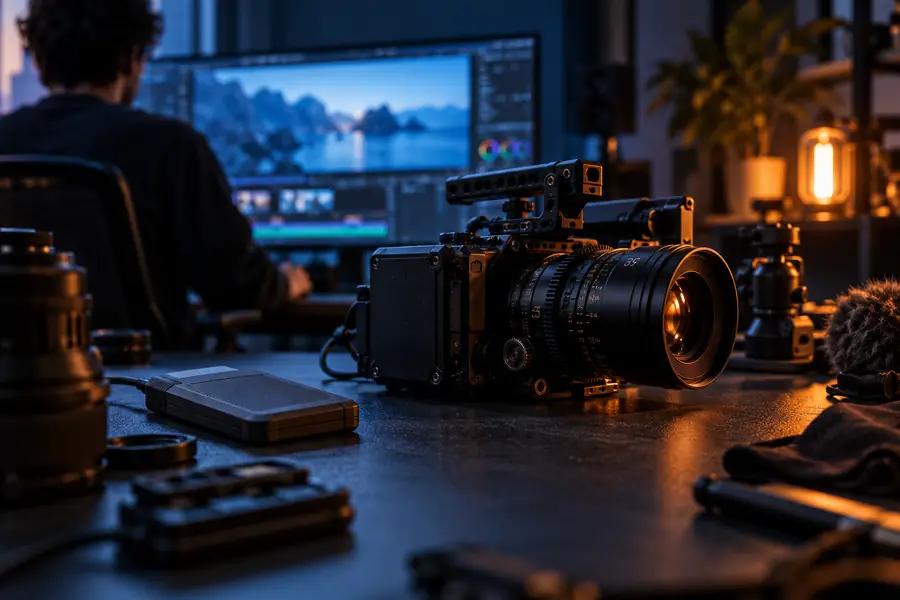
Eine Vorher-nachher-Ansicht hilft, Bereiche zu finden, die eine genauere Prüfung verdienen. Ein statisches Bild kann jedoch nicht zeigen, ob ein Video über die Zeit stabil bleibt.

Weniger scharfe Referenz

Weiche Kamera- und Produktszene als visuelles Beispiel
Schärfere Version der Kamera- und Produktszene als visuelles Beispiel
Schärfere Referenz

Beispielhafter Vergleich, kein verifiziertes Ergebnis Ihres Clips. Prüfen Sie bei Seedvr-Videos denselben bewegten Abschnitt vor und nach der Verarbeitung.

Was Sie im Ausgangsclip und im Ergebnis vergleichen sollten

Verwenden Sie auf beiden Seiten denselben Zeitstempel und denselben Wiedergabemaßstab. Das beste Ergebnis verbessert die Erkennbarkeit, ohne störende Veränderungen einzuführen.

Ausgangsclip Verbesserter Clip
1

Feine Details

Ausgangsclip

Kann unscharf oder komprimiert wirken

Verbesserter Clip

Auf klarere Details ohne künstlich wirkende Texturen achten

2

Gesichter

Ausgangsclip

Die ursprünglichen Merkmale dienen als Referenz

Verbesserter Clip

Prüfen, ob Gesichtszüge und Hauttextur natürlich wirken

3

Kleiner Text

Ausgangsclip

Ist möglicherweise unleserlich

Verbesserter Clip

Nicht davon ausgehen, dass neu lesbare Zeichen korrekt sind

4

Kanten

Ausgangsclip

Kann Unschärfe oder Kompressionsartefakte aufweisen

Verbesserter Clip

Auf Lichthöfe und unnatürlich harte Konturen achten

5

Bewegung

Ausgangsclip

Zeigt den ursprünglichen zeitlichen Ablauf und die Bewegung

Verbesserter Clip

Achten Sie auf Flimmern oder Texturen, die sich zwischen den Einzelbildern verändern

6

Referenz

Quellclip

Bewahren Sie das unveränderte Original auf

Verbesserter Clip

Vergleichen Sie das Ergebnis mit dem Original, bevor Sie eine endgültige Version auswählen

Bereit, Ihr Videomaterial zu testen?

Beginnen Sie mit einem Clip, den Sie gut kennen

Öffnen Sie die Seedvr-Zielseite, prüfen Sie die aktuellen Anforderungen und testen Sie einen repräsentativen Ausschnitt. Vergleichen Sie das Ergebnis in Bewegung mit Ihrer unveränderten Quelldatei, bevor Sie weiteres Videomaterial verarbeiten.

  • Eingabeanforderungen und Zugangsbedingungen auf der Zielseite prüfen
  • Eine unveränderte Kopie der Quelldatei aufbewahren
  • Bewegung ebenso wie Schärfe beurteilen

FAQ zur Online-Nutzung von Seedvr

Diese Seite verweist auf eine gehostete SeedVR2-Option, die Sie ohne vorherige lokale Installation ausprobieren können. Prüfen Sie vor dem Hochladen eines Clips die aktuellen Zugangsbedingungen und Eingabeanforderungen auf der Zielseite.

Wählen Sie einen kurzen Clip, der die Unschärfe, Kompression oder Bewegung enthält, die Sie beurteilen möchten. Bewahren Sie das unveränderte Original auf und prüfen Sie, ob Ihre Datei die angegebenen Anforderungen der Zielseite erfüllt.

Keine Verbesserung kann Details verifizieren, die im Ausgangsmaterial nie erfasst wurden. Vergleichen Sie Gesichter, Text, Kanten und bewegte Texturen sorgfältig, statt sich auf ein einzelnes geschärftes Einzelbild zu verlassen.

Spielen Sie dieselben Abschnitte des Originals und des Ergebnisses in normaler Geschwindigkeit ab und halten Sie dann bei schwierigen Einzelbildern an. Achten Sie auf mehr Klarheit, stabile Bildmerkmale und darauf, dass keine störenden Lichthöfe, kein Flimmern und keine sich verschiebenden Texturen auftreten.

Upscaler öffnen
Upscaler öffnen