Online Seedvr

Vergleich von Video-Upscalern

So entscheiden Sie: SeedVR2 vs FlashVSR

SeedVR2 ist eine Option, wenn Sie das Ergebnis einer generativen Restaurierung genau prüfen möchten; FlashVSR+ lohnt sich, wenn die Verarbeitungsgeschwindigkeit Vorrang hat. Der Name allein sagt bei keinem der beiden aus, wie Ihr Videomaterial aussehen wird. Vergleichen Sie daher denselben Quellclip unter den Bedingungen, unter denen Sie den Upscaler einsetzen möchten.

Bildmaterial zur Videoverbesserung mit Seedvr

Grenzen, die das Ergebnis verändern können Bevor Sie sich für ein Modell entscheiden

Dieser Vergleich kann nicht für jeden Clip und jede Installation einen Sieger bestimmen. Unter diesen Bedingungen kann sich ein erster Eindruck am ehesten ändern.

Ein Einzelbild belegt keine zeitliche Konsistenz

Ein einzelnes ansprechendes Bild kann Flackern, wechselnde Texturen oder sich verändernde Gesichtsdetails in benachbarten Frames verbergen. Bei Bewegung, Schnitten und wiederkehrenden Mustern sind solche Probleme leichter zu erkennen.

Praktischer AnsatzSehen Sie sich einen bewegten Abschnitt in normaler Geschwindigkeit an und gehen Sie in beiden Ausgaben dieselben schwierigen Frames einzeln durch.

Ein Modellname ist kein Geschwindigkeitsbenchmark

Die Laufzeit hängt von Auflösung, Cliplänge, Hardware, Modellimplementierung und Einstellungen ab. Eine Geschwindigkeitsangabe von einem anderen Rechner sagt möglicherweise weder die benötigte Zeit noch den Speicherbedarf Ihres eigenen Auftrags voraus.

Praktischer AnsatzMessen Sie die Verarbeitungszeit eines identischen kurzen Abschnitts in den Umgebungen, die Sie tatsächlich nutzen würden.

Upscaling kann ein bekanntes Original nicht wiederherstellen

Generative Restaurierung kann dort plausible Texturen erzeugen, wo die Quelle nur wenige Informationen enthält. Plausibel bedeutet jedoch nicht, dass das Ergebnis historisch oder faktisch korrekt ist. Das ist bei Text, identifizierenden Merkmalen und Archivmaterial wichtig.

LösungBewahren Sie die Quelldatei auf und gleichen Sie wichtige Details mit einer weiteren Referenz ab, statt ein verbessertes Einzelbild als Beleg zu betrachten.

Über diesen Weg wird FlashVSR+ nicht ausgeführt

Die Seedvr-Aktion auf dieser Seite führt zu einem Eintrag für SeedVR2-Upscaling. Sie bietet weder eine Ausführungsumgebung für FlashVSR+ noch einen synchronisierten Test beider Modelle oder verifizierte Einstellungen für eine separate Installation.

LösungVerwenden Sie für die andere Hälfte Ihres Vergleichs eine separat überprüfte FlashVSR+-Umgebung.

Führen Sie Schritt für Schritt einen fairen Test durch

Ein kleiner, kontrollierter Test ist aussagekräftiger als der Vergleich unterschiedlicher Präsentationsclips. Verwenden Sie für beide Verfahren dasselbe Ausgangsmaterial und dieselben Bewertungskriterien.

Wählen Sie einen repräsentativen Ausschnitt

Wählen Sie einen kurzen Ausschnitt mit den Mängeln, die für Sie relevant sind: unscharfe Gesichter, feine Stoffstrukturen, Laub, Kamerabewegungen oder Kompressionsartefakte. Wenn Schnitte in Ihrem Projekt häufig vorkommen, nehmen Sie einen Schnitt auf. Bewahren Sie die unveränderte Quelle für einen direkten Vergleich auf.

Dokumentieren Sie die Einstellungen für jeden Durchlauf

Führen Sie beide Verfahren nach Möglichkeit mit denselben vorgesehenen Ausgabeabmessungen aus. Notieren Sie Implementierung, Hardware, Einstellungen, Verarbeitungszeit und fehlgeschlagene Versuche. Diese Bedingungen sind Teil des Ergebnisses, keine Nebensache.

Prüfen Sie Einzelbilder und Bewegungen

Vergleichen Sie zunächst dieselben Zeitpunkte und spielen Sie dann die Ausgaben ab. Achten Sie auf stabile Kanten, lesbaren Text, einheitlich dargestellte Gesichter, natürliche Körnung und Texturen, die nicht pulsieren. Bevorzugen Sie das Ergebnis, das Ihr Problem mit dem Ausgangsmaterial löst, ohne ein störenderes neues Problem zu verursachen.

Worin sich die Verfahren unterscheiden Entscheidungstabelle für den direkten Vergleich

Betrachten Sie diese Punkte beim Vergleich von SeedVR2 und FlashVSR+ als Bewertungsschwerpunkte, nicht als garantierte Ergebnisse. Was Sie tatsächlich sehen, hängt weiterhin von der jeweiligen Implementierung und dem Eingabeclip ab.

SeedVR2 FlashVSR+
1

Wichtigster Grund für einen Test

SeedVR2

Bewerten Sie die generative Restaurierung und das Erscheinungsbild rekonstruierter Details.

FlashVSR+

Bewerten Sie einen auf Geschwindigkeit ausgelegten Workflow zur Erhöhung der Videoauflösung.

2

Erste Qualitätsprüfung

SeedVR2

Prüfen Sie, ob hinzugefügte Details überzeugend aussehen, ohne wichtige Merkmale zu verändern.

FlashVSR+

Prüfen Sie, ob nützliche Details erhalten bleiben und die Einzelbilder in Bewegung konsistent wirken.

3

Erste Prüfung des Arbeitsablaufs

SeedVR2

Stellen Sie sicher, dass die verfügbare SeedVR2-Option Ihre vorgesehene Quelldatei und Ihre Anforderungen an die Ausgabe unterstützt.

FlashVSR+

Stellen Sie sicher, dass Ihnen eine geeignete FlashVSR+-Implementierung zur Verfügung steht und Sie deren Eingabeanforderungen kennen.

4

Geschwindigkeitsvergleich

SeedVR2

Messen Sie die Laufzeit mit Ihrem Clip und der gewählten Hardware; der Modellname sagt nichts über die Laufzeit aus.

FlashVSR+

Messen Sie die Laufzeit mit demselben Clip und derselben Hardware; ein Fokus auf Geschwindigkeit garantiert nicht, dass der gesamte Vorgang schneller ist.

5

Risiko bei Details

SeedVR2

Plausibel rekonstruierte Texturen können von dem abweichen, was in der Szene tatsächlich vorhanden war.

FlashVSR+

Ein auf Geschwindigkeit ausgelegtes Ergebnis kann bei feinen Details andere Kompromisse eingehen; prüfen Sie die tatsächliche Ausgabe.

6

Risiko bei Bewegung

SeedVR2

Prüfen Sie aufeinanderfolgende Einzelbilder auf Details, die sich verschieben oder flackern.

FlashVSR+

Prüfen Sie dieselben Einzelbilder auf instabile Kanten oder Texturen.

7

Hardwareplanung

SeedVR2

Prüfen Sie die Anforderungen der jeweiligen gehosteten oder lokalen Einrichtung, die Sie auswählen.

FlashVSR+

Prüfen Sie die Anforderungen der jeweiligen Implementierung, die Sie auswählen.

8

Die beste Entscheidungsgrundlage

SeedVR2

Qualität, Konsistenz und Kosten bei der Verarbeitung Ihres repräsentativen Videomaterials.

FlashVSR+

Qualität, Konsistenz und Kosten bei der Verarbeitung desselben Videomaterials.

Entscheiden Sie anhand Ihrer konkreten Aufgabe

Unterschiedliches Videomaterial macht unterschiedliche Schwächen sichtbar. Orientieren Sie sich an dem Szenario, das Ihrem Projekt am nächsten kommt, um zu entscheiden, was Sie zuerst prüfen sollten.

Archivbearbeitung

Eine niedrig aufgelöste Aufnahme enthält Gesichter, Schilder und Details, bei denen es auf Genauigkeit ankommt.

Vergleichen Sie lesbare Details mit dem Ausgangsmaterial und anderen Referenzen. Eine ansprechende Rekonstruktion beweist nicht, dass ein Schild, ein Gesicht oder ein Objekt ursprünglich so aussah.

Was ist SeedVR Upscaler

Erstellung von Node-Workflows

Sie benötigen eine wiederholbare Verarbeitung innerhalb einer bestehenden Videopipeline.

Testen Sie eine kurze Sequenz, bevor Sie einen ganzen Stapel verarbeiten. Halten Sie die Workflow-Version und die Einstellungen fest, damit sich spätere Ergebnisse unter denselben Bedingungen vergleichen lassen.

SeedVR2 ComfyUI

Videobearbeitung mit begrenztem Arbeitsspeicher

Sie erwägen die lokale Verarbeitung auf einem Rechner mit begrenztem GPU-Speicher.

Prüfen Sie die Anforderungen der konkreten Implementierung, bevor Sie davon ausgehen, dass einer der beiden Ansätze auf Ihrem Rechner funktioniert. Ein kleinerer Test kann Hürden bei der Einrichtung aufzeigen, bevor Sie ein langes Video vorbereiten.

SeedVR2 8gb vram

Was ein visueller Vergleich zeigen kann

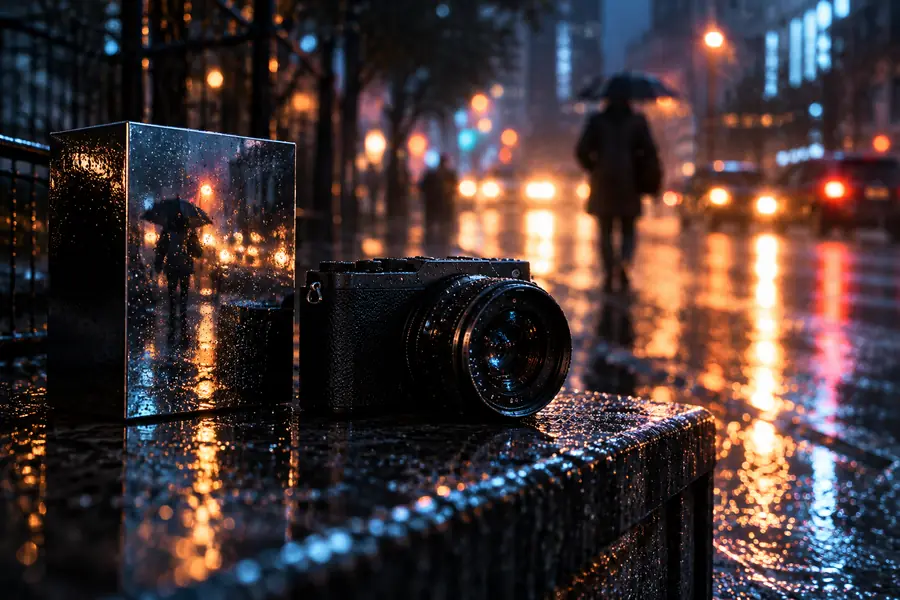
Ein anschauliches Bildpaar von weich zu schärfer wirft eine einfache Frage auf: Hat die zusätzliche Schärfe die Szene klarer gemacht, ohne Details zu verändern, auf die Sie sich verlassen müssen?

Weicher wirkendes Ausgangsbild

Weicher wirkende Kamera- und Produktszene zur Veranschaulichung eines Ausgangsbildes
Schärfere Kamera- und Produktszene zur Veranschaulichung eines verbesserten Erscheinungsbildes
Schärferes Erscheinungsbild

Nur zur Veranschaulichung: Dieses Bildpaar ist kein kontrollierter Ausgabetest von SeedVR2 gegen FlashVSR+ und kann keine zeitliche Konsistenz belegen.

Testen Sie SeedVR2 mit Ihrem eigenen Videomaterial

Machen Sie den nächsten Schritt mit einem repräsentativen Clip

Die klarste Antwort liefert das Videomaterial, das Sie veröffentlichen möchten. Öffnen Sie den Eintrag zum SeedVR2-Upscaling, prüfen Sie die aktuellen Eingabe- und Zugangsbedingungen und vergleichen Sie jedes Ergebnis mit Ihrer unveränderten Originaldatei. Wenn Geschwindigkeit für Ihre Entscheidung ausschlaggebend ist, messen Sie die Dauer des gesamten Vorgangs und beurteilen Sie auch das Erscheinungsbild.

  • Bewahren Sie eine Originalkopie Ihres Clips auf
  • Prüfen Sie bewegte Bilder, nicht nur ein Vorschaubild
  • Prüfen Sie die aktuellen Anforderungen auf der Zielseite

Häufig gestellte Fragen

SeedVR2 lohnt sich zur Beurteilung seiner Ergebnisse bei der generativen Restaurierung, während FlashVSR+ häufig in Betracht gezogen wird, wenn es auf schnelle Video-Super-Resolution ankommt. Diese Unterscheidung ist ein Ausgangspunkt, keine garantierte Rangfolge bei Qualität oder Laufzeit. Vergleichen Sie nach Möglichkeit beide mit demselben Clip, denselben Ausgabeabmessungen und unter denselben Hardwarebedingungen.

Leiten Sie aus dem Namen eines Modells keine feste Laufzeit ab. Cliplänge, Quellauflösung, Ausgabegröße, Hardware, Einstellungen und Implementierung können die Verarbeitungszeit beeinflussen. Wenn die Bearbeitungsdauer für Sie entscheidend ist, messen Sie die Zeit für einen repräsentativen Auftrag einschließlich Einrichtung und Export.

Die Ausgabe keines der beiden Modelle sollte als getreue Wiedergabe von Details gelten, die in der Quelle nicht erkennbar sind. Prüfen Sie übereinstimmende Einzelbilder auf veränderte Merkmale, erfundene Schrift und Schwankungen zwischen den Bildern. Bewahren Sie das Original auf und ziehen Sie eine unabhängige Referenz heran, wenn Genauigkeit wichtig ist.

Ein Standbild kann Unterschiede in der wahrgenommenen Schärfe oder Textur sichtbar machen, zeigt aber weder Flimmern noch wechselnde Details in Bewegung. Verwenden Sie für beide Tests dasselbe kurze Ausgangsvideo und sehen Sie es sich in normaler Wiedergabegeschwindigkeit an. Das Bildpaar auf dieser Seite dient nur zur Veranschaulichung und ist kein Benchmark für eines der Modelle.

Upscaler öffnen
Upscaler öffnen