Mit vorhandenen Bildern beginnen
Der Prozess beginnt mit einem Video oder einer Bildsequenz. Auflösung, Komprimierung, Bewegungsunschärfe und fehlende Details in diesen Bildern beeinflussen, mit welchem Ausgangsmaterial der Upscaler arbeiten kann.
SeedVR erklärt
Wenn Sie sich fragen, was der SeedVR Upscaler ist: Kurz gesagt ist SeedVR ein Modell zur Videoverbesserung, mit dem vorhandenes Videomaterial hochskaliert wird. Es soll Bilder mit niedriger Auflösung klarer erscheinen lassen, doch die Qualität des Ausgangsmaterials bleibt entscheidend.
Weitere Leitfäden
Wenn die Grundlagen klar sind, stellt sich die praktische Frage, wie Sie SeedVR nutzen möchten und welches Videomaterial Sie verbessern wollen.
Erfahren Sie, worauf Sie bei der Nutzung im Browser achten sollten, statt einen lokalen Workflow einzurichten.
Folgen Sie einer praktischen Schrittfolge, um einen Ausgangsclip auszuwählen und das verbesserte Ergebnis zu prüfen.
Erfahren Sie, was beim Aufbau eines lokalen, knotenbasierten Workflows zu beachten ist.
So funktioniert es
Betrachten Sie SeedVR als Workflow vom Ausgangsmaterial zum Ergebnis – nicht als Möglichkeit, eine unveränderte Originalaufnahme wiederherzustellen.
Der Prozess beginnt mit einem Video oder einer Bildsequenz. Auflösung, Komprimierung, Bewegungsunschärfe und fehlende Details in diesen Bildern beeinflussen, mit welchem Ausgangsmaterial der Upscaler arbeiten kann.
SeedVR verwendet ein trainiertes Modell, um verbesserte Bilder zu erzeugen. Texturen im Ergebnis sind Schätzungen auf Grundlage des Ausgangsmaterials – kein Beleg dafür, dass jedes feine Detail in der Aufnahme vorhanden war.
Beurteilen Sie das Ergebnis als Video, nicht nur anhand eines scharfen Einzelbilds. Achten Sie besonders auf Gesichter, Text, dünne Linien und schnelle Bewegungen: Auf ein überzeugendes Bild können unstimmige Bilder folgen.
Grenzen und Einschränkungen
Eine höhere Ausgabeauflösung bedeutet nicht automatisch ein originalgetreueres Bild. Beachten Sie diese Grenzen, bevor Sie sich auf das Ergebnis verlassen.
SeedVR kann das genaue Aussehen eines Gesichts, Schilds oder Gegenstands nicht überprüfen, wenn es nie klar aufgenommen wurde. Plausibel wirkende Details können von der Realität abweichen.
Alternative VorgehensweiseVergleichen Sie wichtige Details mit dem Original und bewahren Sie die Quelldatei auf.
Starke Bewegungsunschärfe, überstrahlte helle Bereiche und starke Komprimierung können zu wenig verwertbare Informationen für eine überzeugende Verbesserung übrig lassen.
Alternative VorgehensweiseTesten Sie einen repräsentativen kurzen Clip, bevor Sie längeres Videomaterial verarbeiten.
Ein einzelnes Bild kann verbessert aussehen, während sich Texturen verändern oder Kanten bei der Wiedergabe flimmern. Ein Vergleich von Standbildern allein zeigt das nicht.
Alternative VorgehensweiseSehen Sie sich die exportierte Sequenz mit normaler Geschwindigkeit an und prüfen Sie schwierige Stellen Bild für Bild.
Das Ergebnis beurteilen
Dieser Vergleich beschreibt, was sich bei einer Hochskalierung ändert; er ist keine Zusage, dass sich jeder Clip auf die gleiche Weise verbessert.
Originalmaterial
Die aufgezeichnete Quelle und Referenz für die Originaltreue.
Mit SeedVR verbessertes Videomaterial
Eine bearbeitete Interpretation, die klarer erscheinen soll.
Originalmaterial
Auf die Abmessungen des Ausgangsmaterials begrenzt.
Mit SeedVR Upscaler verbessertes Videomaterial
Kann je nach Arbeitsablauf in größeren Abmessungen erstellt werden.
Originalvideomaterial
Kann unscharf oder komprimiert wirken.
Mit SeedVR Upscaler verbessertes Videomaterial
Kann schärfer definiert wirken, obwohl manche Texturen geschätzt sind.
Originalvideomaterial
Zeigt die im Ausgangsmaterial aufgezeichnete Bewegung.
Mit SeedVR Upscaler verbessertes Videomaterial
Muss bei der Wiedergabe auf wechselnde Details oder Flackern geprüft werden.
Originalvideomaterial
Können schwer zu lesen oder zu erkennen sein.
Mit SeedVR Upscaler verbessertes Videomaterial
Können klarer wirken, ohne dadurch zuverlässig korrekt dargestellt zu werden.
Originalvideomaterial
Überprüfen, was die Kamera tatsächlich aufgezeichnet hat.
Mit SeedVR Upscaler verbessertes Videomaterial
Erstellen einer ansehnlicheren Ansichtskopie, wenn das Ergebnis bei der Wiedergabe überzeugt.
Visuelles Beispiel
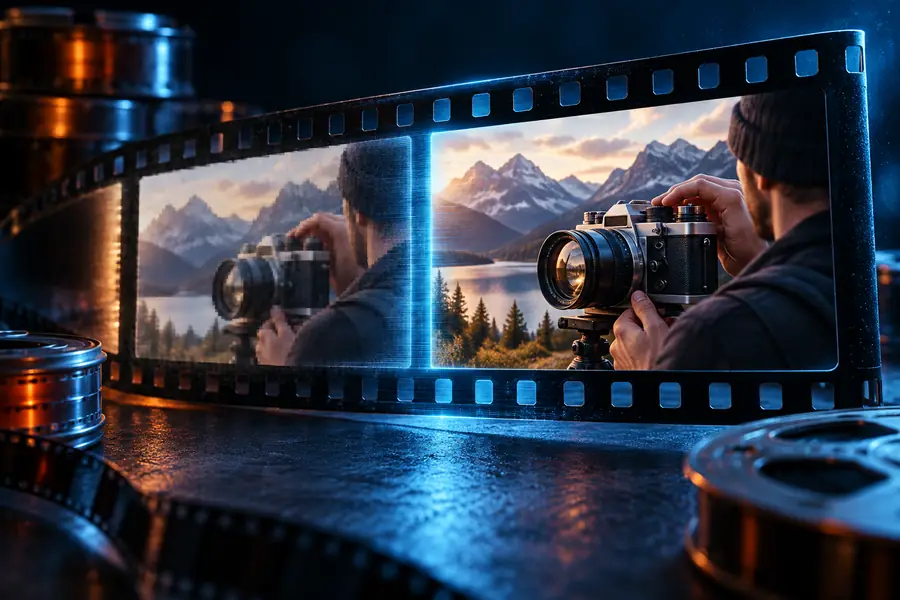
Veranschaulichender Vergleich, kein verifiziertes SeedVR-Ergebnis und keine Garantie für Ergebnisse mit Ihrem Videomaterial.
Nächster Schritt
Wählen Sie einen kurzen Clip mit ruhigen und bewegten Szenen und vergleichen Sie das Ergebnis bei normaler Wiedergabegeschwindigkeit mit dem Original. Der verlinkte Dienst ist ein separater Weg zur Hochskalierung mit SeedVR2; prüfen Sie dort vor dem Hochladen Ihres Videomaterials die aktuellen Eingabeanforderungen und Nutzungsbedingungen.
Häufige Fragen
SeedVR bezeichnet ein Modell zur Verbesserung und Hochskalierung vorhandenen Videomaterials. Es verarbeitet eine Vorlage, statt eine neue Szene aufzunehmen. Daher beeinflussen sowohl das Ausgangsmaterial als auch die Interpretation des Modells das Ergebnis.
Im Kontext dieses Leitfadens ist SeedVR ein Upscaler zur Verbesserung von Videomaterial, das Sie bereits haben. Es kann weder fehlende Ereignisse nachträglich filmen noch Details verifizieren, die die Kamera nicht erfasst hat.
Nein. Ein verbessertes Einzelbild kann detailreicher aussehen, doch neu sichtbare Strukturen sind nicht unbedingt eine originalgetreue Rekonstruktion der ursprünglichen Szene. Wenn Genauigkeit wichtig ist, verwenden Sie die unbearbeitete Datei als Referenz.
Verwenden Sie einen kurzen Clip mit ruhigen Bereichen und Bewegung, möglichst mit Details, die Sie im Ausgangsmaterial erkennen können. Sehen Sie sich das Ergebnis bei der Wiedergabe an und halten Sie dann bei Gesichtern, Text und feinen Kanten an, um zu prüfen, wo die Verbesserung hilft oder Artefakte erzeugt.