既存のフレームから始める
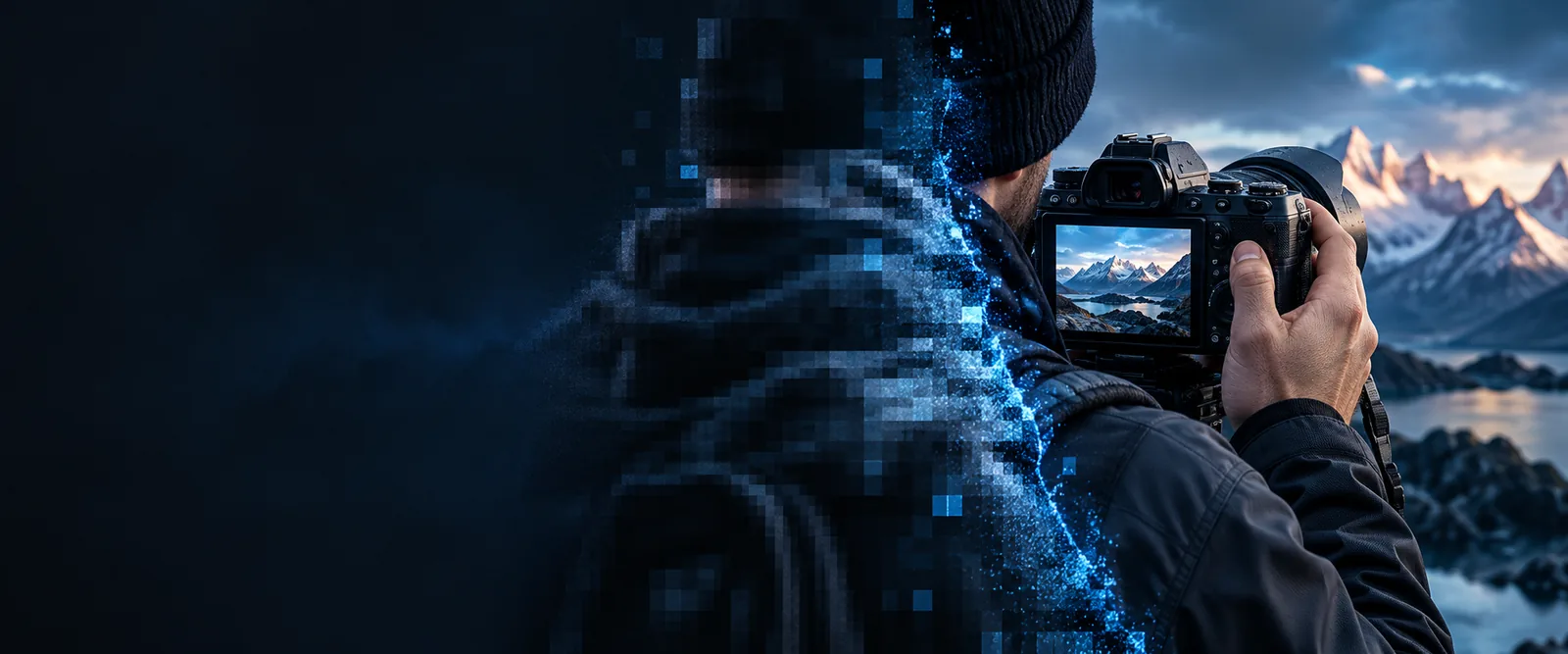
このプロセスは、動画または連続した画像から始まります。フレームの解像度、圧縮、動きによるぼけ、欠けている細部はすべて、アップスケーラーが利用できる情報に影響します。
SeedVRの解説
SeedVR アップスケーラーとは何かを簡単に言うと、既存の映像をアップスケーリングするための動画画質向上モデルです。低解像度のフレームをより鮮明に見せることを目指しますが、元映像の品質も重要です。
関連ガイド
SeedVRの概要がわかったら、次はどのように利用したいか、どのような映像の画質を向上させたいかを考えてみましょう。
仕組み
SeedVRは元映像から出力を生成するワークフローです。手を加えていない元の録画を復元する方法ではありません。
このプロセスは、動画または連続した画像から始まります。フレームの解像度、圧縮、動きによるぼけ、欠けている細部はすべて、アップスケーラーが利用できる情報に影響します。
SeedVRは学習済みモデルを使って画質を向上させたフレームを生成します。結果に現れる質感は元映像を基にした推定であり、細部がすべて録画に存在していた証拠ではありません。
鮮明な静止画だけでなく、動画として出力を評価しましょう。顔、文字、細い線、速い動きには特に注意が必要です。1つのフレームが魅力的に見えても、前後のフレームとの間に不整合が生じることがあります。
制約と注意点
高解像度の出力が、必ずしも元の映像に忠実とは限りません。結果を利用する前に、次の限界を確認してください。
SeedVR は、鮮明に記録されていない顔、看板、物体の正確な見た目を検証できません。もっともらしく見える細部も、実物とは異なる場合があります。
対処法重要な細部は元の映像と比較し、元ファイルを保管してください。
激しい動きによるぼけ、白飛び、強い圧縮があると、自然な画質向上に必要な情報がほとんど残っていない場合があります。
対処法長い映像を処理する前に、代表的な短いクリップで試してください。
個々のフレームは改善して見えても、再生中に質感が変化したり、輪郭がちらついたりする場合があります。静止画の比較だけでは分かりません。
対処法出力した映像を通常の速度で再生し、気になる箇所をフレームごとに確認してください。
結果の見方
この比較はアップスケーリングで起こる変化を説明するものであり、すべてのクリップが同じように改善されることを保証するものではありません。
元の映像
記録された元データであり、忠実度を判断するための基準です。
SeedVR で画質を向上した映像
より鮮明に見えるよう処理された映像です。
元の映像
元の映像の解像度に制限されます。
SeedVRで高画質化した映像
ワークフローによっては、より高い解像度で出力できます。
元の映像
ぼやけて見えたり、圧縮による劣化が見られたりすることがあります。
SeedVRで高画質化した映像
よりくっきり見える場合がありますが、一部の質感は推定によって補われます。
元の映像
元の映像に記録された動きを示します。
SeedVRで高画質化した映像
細部の変化やちらつきがないか、再生して確認する必要があります。
元の映像
読み取りや識別が難しい場合があります。
SeedVRで高画質化した映像
より鮮明に見える場合がありますが、正確さが保証されるわけではありません。
元の映像
カメラが実際に記録した内容を確認すること。
SeedVRで高画質化した映像
仕上がりが良好な場合に、見やすい鑑賞用コピーを作成すること。
映像例
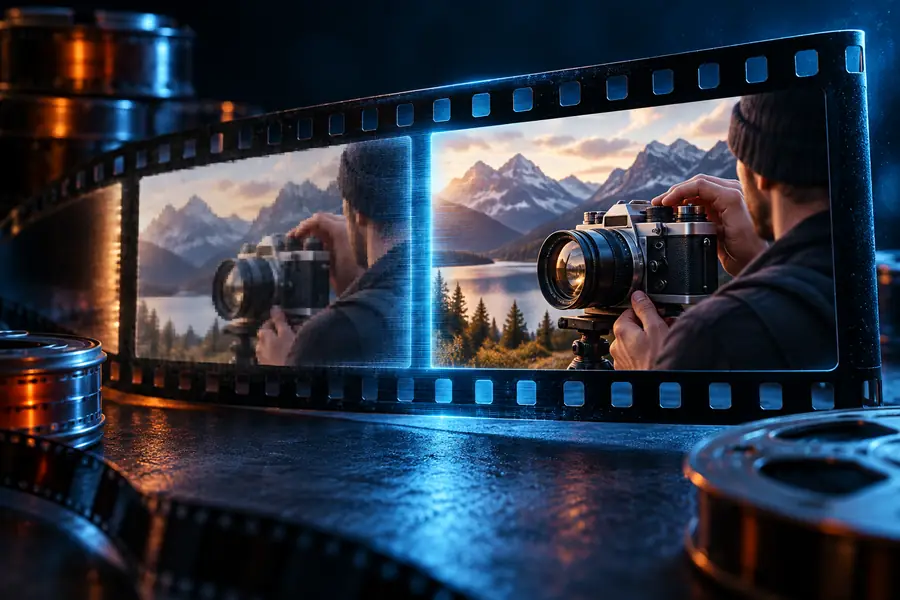
説明用の比較画像です。検証済みの SeedVR 出力ではなく、お手持ちの映像で同じ結果が得られることを保証するものでもありません。
次のステップ
リンク先のホスト型モデルAPI SeedVR2では、最大 10 MB の JPG、PNG、WebP 画像を入力すると、処理後の画像が返されます。サインインして画像を選択し、必要なクレジット数を確認してください。上記で説明した動画対応のワークフローは別のもので、このボタンからは利用できません。
よくある質問
SeedVR は、既存の映像の画質向上とアップスケーリングを行うモデルです。新しい場面を撮影するのではなく、元の映像を処理するため、結果には入力素材とモデルの解釈の両方が影響します。
このガイドでは、SeedVR は手元にある映像のアップスケーラー兼画質向上ツールを指します。撮影できなかった出来事を補ったり、カメラが捉えられなかった細部を検証したりする代わりにはなりません。
いいえ。処理後のフレームはより細部まで見えることがありますが、新たに見える質感が元の場面を忠実に復元したものとは限りません。正確さが重要な場合は、未処理のファイルを基準にしてください。
静止している部分と動きのある部分の両方を含み、元の映像で見覚えのある細部が映っている短いクリップを使いましょう。再生しながら結果を確認し、顔、文字、細い輪郭で一時停止して、画質向上が役立つ箇所や不自然な表示が生じる箇所を確かめてください。