初めて利用する方
ホスティングサービスにクリップを送る前に、SeedVR で何ができるか知りたい方。
まずモデルの概要を確認し、アップスケーリングで問題を解決できるか判断してください。
SeedVR アップスケーラーとは利用条件ガイド
無料の SeedVR アップスケーラーを探す価値はありますが、このページではリンク先の SeedVR2 で無料で処理できることを保証できません。まず現在の利用条件を確認し、長い動画を処理する前に短いクリップで試してください。

元のクリップ、確認したい具体的な細部、アクセス先の現在の利用条件を確認する時間を用意してください。何を維持したいかによって、必要な準備は異なります。
ホスティングサービスにクリップを送る前に、SeedVR で何ができるか知りたい方。
まずモデルの概要を確認し、アップスケーリングで問題を解決できるか判断してください。
SeedVR アップスケーラーとは短い動画を用意しており、オンラインでの利用を検討したい方。
利用可能なWeb上の手順と、明示されている利用条件を確認してください。
オンライン版 SeedVR アップスケーラー元のクリップと処理後のクリップを、再現可能な方法で比較したい方。
短いテスト映像を使い、同じフレームを同じ表示サイズで確認してください。
SeedVR アップスケーラーの使い方ホスティングサービスに頼らず、ノードベースの環境構築を検討したい方。
何かをダウンロードする前に、セットアップ手順とハードウェア要件を確認してください。
SeedVR アップスケーラー2 ComfyUI最初の試行は小さな実験と考え、動画全体を無料で処理できると決めつけないでください。
顔、動く文字、細かな布地、カメラの動きなど、重要なディテールを含む短い部分を選びます。公平に比較できるよう、元の映像を残しておきましょう。
SeedVR2 の提供先を開き、現在の要件、対応する入力、表示されている利用条件を確認します。予算に合わない場合やクリップを受け付けない場合は、長い動画を書き出す前に中止してください。
条件が合えば、画面の手順に従います。同じフレーム同士を比較し、動画として再生して確認してください。静止画では鮮明に見えても、ちらつき、文字のゆがみ、顔のディテールの不安定さが隠れている場合があります。
ホスティングされたサービスでのテストは、選択肢の一つにすぎません。これらのガイドは、どの方法でも無料で処理できるとは決めつけずに、次に何を調べるかを選ぶ助けになります。
最もよくある失敗は、利用できるという情報を、利用が保証されていることと取り違えることです。ほかの問題は、処理後の動画を確認して初めて明らかになります。
Seedvr は、リンク先の提供元が定める現在の利用条件、利用枠、アカウント要件を管理していません。以前は利用できた方法でも、現在は条件が異なる場合があります。
対処法クリップを準備または送信する前に、提供先の現在の利用条件を確認してください。
アップスケーリングで輪郭が鮮明に見えることはありますが、読めない看板や隠れた顔に元々何が写っていたかを確かめることはできません。
対処法不確かな細部は元の映像と照らし合わせ、元のファイルを残しておきます。
静止画では自然に見えても、再生中に細かな質感がちらついたり、形が変わったりすることがあります。
対処法複数のフレームと動きのある区間を通常の速度で確認します。
選んだ方法の入力条件、利用規約、処理結果がプロジェクトに合わない場合、長い元動画を使うと準備にかけた時間が無駄になることがあります。
対処法まずは内容を代表する短い抜粋で試します。
このチェックリストを使って、ホスティング型のSeedVR2サービスとローカルでの作業を比較してください。各選択肢の機能を保証するものではなく、確認すべき項目を示しています。
ホスティング型サービス
提供元の最新ページを確認してください。
ローカルでの作業
モデルとソフトウェアの利用条件をそれぞれ確認してください。
ホスティング型サービス
保証されていません。利用前に確認してください。
ローカルでの作業
ホスティング型サービスの実行枠は不要ですが、ハードウェア費用などはかかります。
ホスト型の方法
リンク先のインターフェースに従ってください。
ローカルでの作業手順
必要なツールをインストールして設定してください。
ホスト型の方法
記載されているアップロードと処理の制限を確認してください。
ローカルでの作業手順
GPU メモリとシステムの互換性を確認してください。
ホスト型の方法
提供元のファイル取り扱い規約を確認してください。
ローカルでの作業手順
自分のシステム上でファイルを管理します。
ホスト型の方法
対応している場合は、短い抜粋を送信してください。
ローカルでの作業手順
全体を処理する前に、短い抜粋を処理してください。
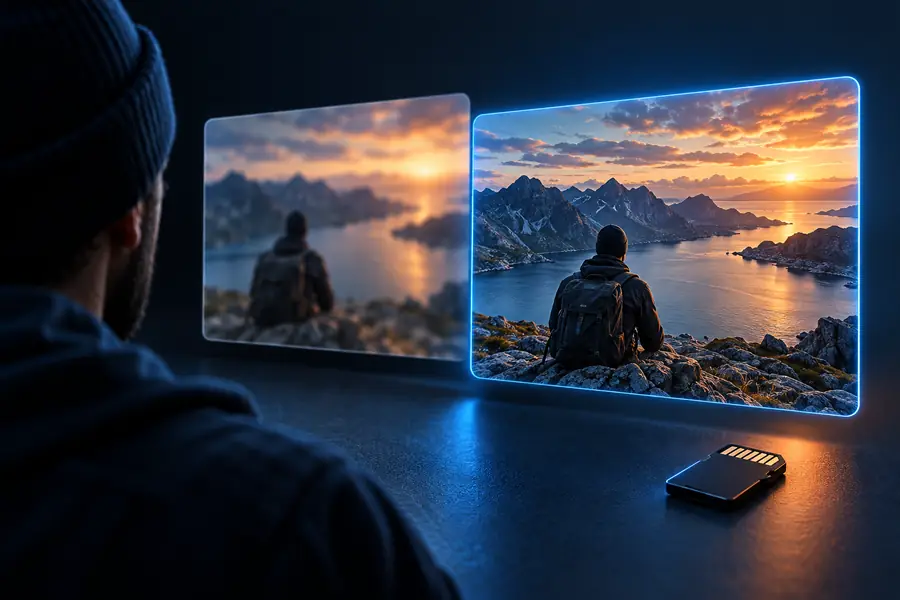
これらは説明用のサイト画像であり、リンク先での処理結果として検証されたものではありません。実際に SeedVR をテストする際は、ご自身のクリップから対応するフレームを比較し、見た目の鮮明さだけでなく動きも確認してください。
リンク先のモデルページを開いて現在の利用条件を確認し、目的に合う場合にのみ、代表的なクリップで試してください。プレビューだけで判断せず、結果を比較できるよう元の映像を残しておきましょう。
利用できるかどうかは、モデル名だけでなく、SeedVR を提供するサービスによって決まります。Seedvr はホスト型の SeedVR2 サービスにリンクしていますが、現在無料で試せるかどうかは確認できません。リンク先に表示されている利用条件を確認してください。
選んだサービスが短い抜粋に対応しているなら、まずそれを試すのが最も有用です。確認したい動きや細部が含まれる映像を選び、元の映像と比較してください。
いいえ。サービスには利用制限が設けられていたり、利用条件が変更されたりする場合があります。テストできるからといって、無制限に利用できるわけではありません。大量に処理する前に、現在の利用条件を確認してください。
対応するフレームで顔、文字、輪郭、細かな質感を比較し、その後、通常の速度でクリップを再生してください。静止画が鮮明に見えるかどうかだけでなく、ちらつきや、フレーム間で細部が不自然に変化していないかも確認しましょう。