
Online Seedvr

実践ガイド

SeedVR アップスケーラーで動画の見栄えを良くする方法

SeedVR アップスケーラーの使い方を学ぶなら、まずは内容をよく知っている短いクリップから始めましょう。以下の手順では、映像の準備、利用可能な SeedVR のインターフェースの操作、そして鮮明に見える細部がすべて本物だと思い込まずに結果を評価する方法を説明します。

Seedvr の動画高画質化イメージ

進め方を選ぶ

結果を左右する3つの判断

最大の出力サイズを選ぶことよりも、元映像、処理方法、確認方法が重要です。以下の例では、ワークフローごとに注意が必要な点を示します。

動画編集者

顔、タイトル、素早いカット切り替えを含む、圧縮されたクライアントのクリップがある場合は、元データを変更せずに保存し、編集済み動画全体を処理する前に、その3つすべてを含む短い区間を選びます。出力は通常の再生速度とフレーム単位の両方で確認してください。鮮明な静止画が1枚あっても、ちらつきは分かりません。

代表的な区間でテストすると、SeedVR が重要な細部を変えずに納品物を改善できるか判断できます。ブラウザから利用したい場合は、長いクリップの処理を始める前に、利用可能なアップロード方法と出力オプションを確認してください。

SeedVR アップスケーラー(オンライン)
ローカルワークフローの構築者

既存のノードベースの動画処理パイプラインに SeedVR を組み込みたい場合は、まずワークフローで実際に使われるモデルとノードの実装を確認してください。名前が似たプロジェクトでも、操作できる項目は異なる場合があります。長いシーケンスを接続したり、処理工程を増やしたりする前に、数フレームでテストしましょう。

小規模で再現可能なテストを行うと、パイプライン内の別の場所で設定したノイズ除去、フレーム補間、書き出しではなく、アップスケーリングによる変化を特定しやすくなります。

seedvr2 の ComfyUI ワークフロー

GPU の性能に制約がある制作者

グラフィックスメモリが限られたマシンで動画を処理する予定なら、使用する SeedVR の実装に固有の要件を確認し、短く控えめな解像度のサンプルから始めてください。テスト中は GPU に負荷のかかるほかのアプリケーションを閉じ、選んだ設定でエラーなく処理が完了するか記録しましょう。

そのテストからは、一般的な互換性の説明よりも、お使いのマシンについて多くのことが分かります。メモリに余裕がない場合は、1つの設定ですべてのクリップを処理できると考えず、実装固有のオプションやホスティングサービスを利用する方法を検討してください。

seedvr2 と 8gb の VRAM

品質評価者

SeedVR を繰り返し使う修復ワークフローに組み込むべきか判断する場合は、各候補に同じ元映像の区間を使い、最終的な表示サイズを揃えて、細かな質感、動く輪郭、顔、文字を比較してください。鮮明さの好みだけで判断せず、目に見える問題を記録しましょう。

条件を揃えて比較すると、有用な復元に見える細部と、輪郭のにじみや生成された質感を区別しやすくなります。あるシーンで良い結果が出る方法が、別のシーンでも良いとは限らないため、自分の映像で比較してください。

seedvr2 と flashvsr の比較

作業手順

ステップごとの手順

最初の処理は最終書き出しではなく、評価として扱ってください。画面の名称や利用できる設定項目は、選択したSeedVRの利用方法によって異なります。

比較に適したサンプルを用意する

元のファイルは残したまま、動き、顔、細かい模様、字幕、暗いシーンなど、映像の中で処理が最も難しい部分を含む短い区間を切り出します。まず元映像を本来のサイズで確認してください。文字がすでに読めない場合や顔が大きく隠れている場合、アップスケーラーでは元々何が写っていたかを確認できません。処理後のクリップと公平に比較できるよう、元映像の解像度とフレームレートを記録しておきます。

利用先を開き、設定項目を確認する

SeedVRのリンクを開き、リンク先の最新の説明、受け付ける入力形式、表示されている制限を確認してください。その画面がファイルの種類とサイズに対応している場合にのみ、テスト用クリップを入力します。出力倍率や画質の設定がある場合は控えめな設定から始め、一度に変更する項目は1つにします。プロンプト欄、特定のプリセット、決まった書き出し形式があるとは思い込まないでください。これらは実装によって異なります。

比較してから、続行するか決める

元映像とSeedVRの処理結果を同じ表示サイズで見比べ、最もきれいに見えるフレームだけでなく、複数の場面を確認します。カメラが動いている間の顔の特徴、文字、背景との境界、質感を確認してください。ちらつき、模様の繰り返し、過度なシャープ化、実際の細部が失われた不自然に滑らかな表面がないか注意します。短いテストで改善が見られた場合は、確認した方法をほかの映像にも適用します。改善が見られなければ、元映像の準備方法や設定を調整してください。

期待値を設定する

限界と注意点

アップスケーリングで映像の見え方は変わりますが、カメラが実際に何を捉えたかを確定することはできません。重要な内容は元映像と照らし合わせて確認してください。

欠けている細部は不確かなまま

元映像に読めない標識、ひどくぼやけた顔、圧縮によって隠れた物体が含まれる場合、SeedVRの出力がもっともらしく見えても、それらの細部が正しい証拠にはなりません。鮮明に見えることと、事実に正確であることは別の基準です。

対処法元映像を処理後の映像と並べて残し、名前、文字、人物や物を特定するための細部は、動画以外の信頼できる情報源で確認してください。

動きによって処理の乱れが目立つことがある

静止したフレームはきれいに見えても、再生中には動く髪や葉、柄物の衣服、細い線がちらつくことがあります。カットの切り替わりやカメラの動きによって、動画アップスケーラーの弱点は静止画の比較から想像するよりも目立つ場合があります。

対処法同じ短い箇所を通常の速度で確認し、動きやシーンの切り替わりの前後で数か所一時停止して確かめてください。

入力と出力の選択肢は異なります

このガイドは、リンク先の SeedVR が、お使いのコーデック、ファイルサイズ、動画の長さ、希望する出力形式に対応していることを保証するものではありません。処理時間や利用可能かどうかも、リンク先のサービスとその時点の状況によって異なります。

対処法アップロード前にリンク先に表示されている要件を確認し、必要であれば対応形式の短いテストファイルを用意してください。

処理を増やせば必ず良くなるとは限りません

拡大を繰り返したり、強くシャープ化したり、追加の修復処理を行ったりすると、圧縮によるブロックノイズが強調され、不自然な質感が生じることがあります。ファイルが大きい、あるいはフレームが細かく見えるからといって、必ずしも元の映像に忠実とは限りません。

対処法設定は一度に1つずつ変更し、実際に視聴するサイズで比較して、目的を満たす中で最も処理の少ない結果を残してください。

映像の確認ポイント

処理前後の比較で確認すること

同じ範囲を切り出して輪郭と質感を確認し、結果を採用する前に動画全体を再生して確かめてください。

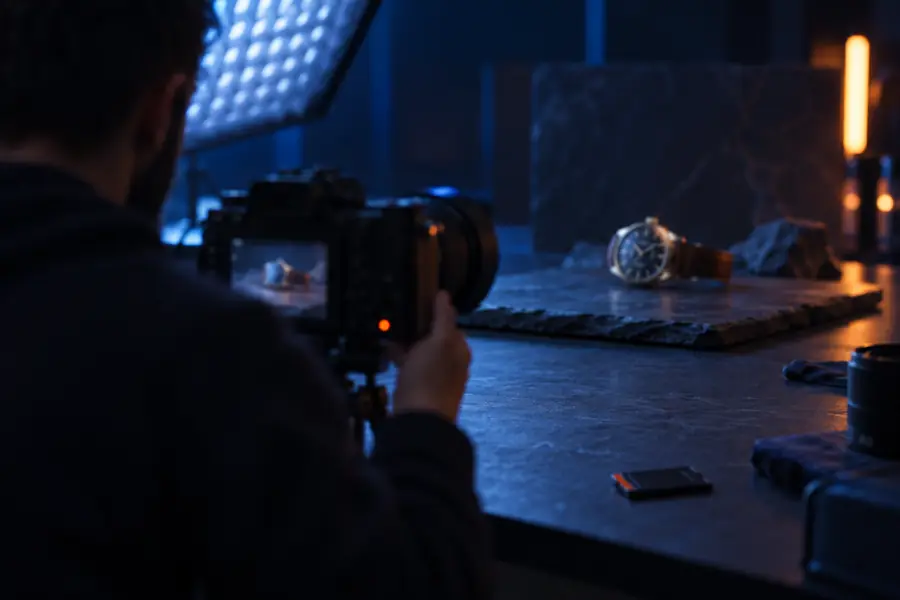
処理前:ややぼやけた映像

処理前のイメージとして使用する、ややぼやけたカメラと製品のシーン
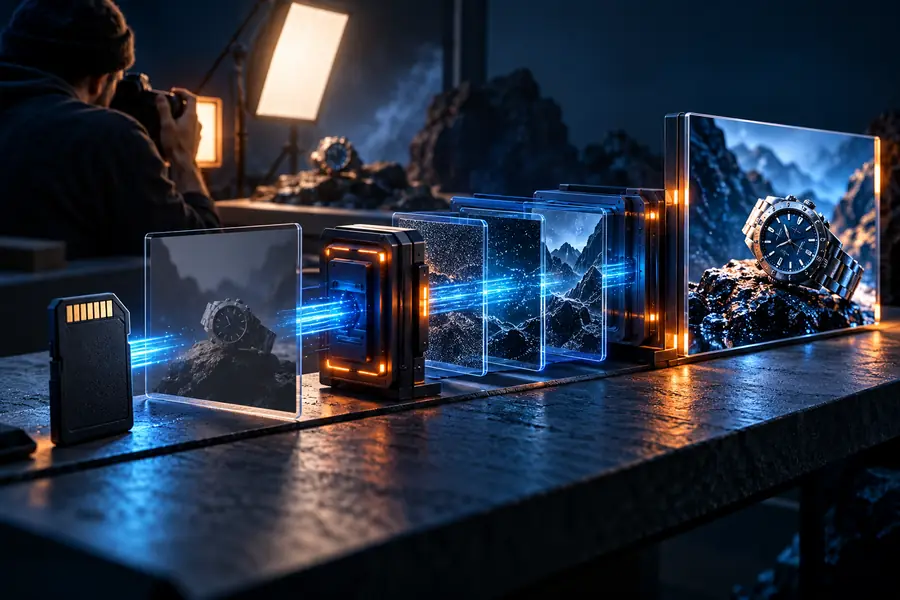
処理後のイメージとして使用する、より鮮明なカメラと製品のシーン
処理後:より鮮明な映像

これは比較例であり、リンク先の SeedVR で実際に出力された結果ではありません。輪郭のにじみ、文字の変形、元にはない細かな質感を生じさせずに、見やすくなっているか確認してください。

テストの準備完了

お手持ちの動画で試す

動画全体を処理する前に、短いサンプルでテストしましょう

リンク先の SeedVR を開き、現在の入力要件を確認してください。対応していれば、動画の特徴がよく表れたサンプルから始めましょう。元の動画を保存し、再生しながら結果を比較して、重視するシーンでも改善が確認できた場合にのみ次へ進んでください。

  • 動きと細部を含む短い動画を選ぶ
  • リンク先で現在利用できる選択肢を確認する
  • 元の動画と処理結果を同じ表示サイズで比較する

ワークフローに関する質問

よくある質問

元の動画を保存し、最初のテスト用に内容を代表する短い区間を選んでください。動き、文字、顔など、処理が難しい内容を含めると、動画全体に適用した場合の参考になる結果が得られます。

テキストプロンプトがワークフローに含まれるとは限りません。利用する SeedVR のページで操作項目を確認し、求められた入力だけを行ってください。別の実装に表示されている操作項目ではなく、そのページの最新の案内に従ってください。

元の動画と出力動画を同じ表示サイズで比較し、同じ動きのある場面を両方で再生してください。重要な細部が見やすくなったかを確認するとともに、顔、文字、輪郭に歪みやちらつきが生じていないかを確かめてください。

まず短い区間でテストする方が安全です。入力素材が適していないこと、望ましくないノイズや歪み、ニーズに合わない設定などを発見できます。結果を確認してから、長い動画を試す前に利用先の最新の制限を確認してください。

アップスケール後の動画は文字が読みやすく見えることがありますが、見た目だけでは欠けていた情報が正しく復元されたとは確認できません。元の動画を残し、重要な文字や識別に関わる細部は別の方法で確認してください。

アップスケーラーを開く
アップスケーラーを開く