Online Seedvr

Guia prático

Como usar o upscaler SeedVR para melhorar a aparência de um vídeo

Se você está aprendendo a usar o upscaler SeedVR, comece com um clipe curto que conheça bem. As etapas abaixo mostram como preparar o material, usar a interface disponível do SeedVR e avaliar o resultado sem presumir que todo detalhe aparente seja real.

Imagens ilustrativas do aprimoramento de vídeo com Seedvr

Escolha sua abordagem

Três decisões que moldam o resultado

O material de origem, o método de processamento e a forma de avaliação importam mais do que simplesmente escolher a maior resolução de saída. Estes exemplos mostram onde diferentes fluxos de trabalho exigem atenção extra.

Editor de vídeo

Você tem um clipe comprimido de um cliente, com rostos, títulos e cortes rápidos. Salve uma cópia intacta e selecione um trecho curto que contenha os três elementos antes de processar a edição completa. Confira o resultado na velocidade normal de reprodução e quadro a quadro; uma única imagem nítida não revela oscilações visuais.

Um teste representativo ajuda você a decidir se o SeedVR melhora o material final sem alterar detalhes importantes. Se preferir usar uma opção acessível pelo navegador, confira as opções disponíveis de envio e saída antes de processar um clipe longo.

upscaler SeedVR online

Criador de fluxos de trabalho locais

Você quer usar o SeedVR em um pipeline de vídeo existente baseado em nós. Primeiro, confirme qual modelo e qual implementação de nós seu fluxo de trabalho realmente usa; projetos com nomes parecidos podem oferecer controles diferentes. Teste alguns quadros antes de conectar uma sequência longa ou adicionar mais etapas de processamento.

Um teste pequeno e reproduzível facilita identificar as mudanças causadas pelo aumento de resolução, em vez da redução de ruído, da interpolação ou das configurações de exportação em outras partes do pipeline.

seedvr2 no ComfyUI

Criador com GPU limitada

Você pretende processar vídeo em uma máquina com memória gráfica limitada. Confira os requisitos da implementação específica do SeedVR que você usa e comece com uma amostra curta de resolução moderada. Mantenha fechados outros aplicativos que exigem muito da GPU durante o teste e observe se as configurações escolhidas concluem o processamento sem erros.

O teste revela mais sobre sua máquina do que uma afirmação genérica de compatibilidade. Se a memória for limitada, explore as opções específicas da implementação ou uma solução hospedada, em vez de presumir que uma única configuração servirá para todos os clipes.

seedvr2 8gb de VRAM

Avaliador de qualidade

Você está decidindo se o SeedVR deve fazer parte de um fluxo de restauração reproduzível. Use o mesmo trecho de origem para cada opção, mantenha o tamanho final de exibição igual e compare texturas finas, bordas em movimento, rostos e textos. Registre os problemas visíveis em vez de se basear apenas na preferência por maior nitidez.

Uma comparação em condições equivalentes ajuda a distinguir detalhes aparentemente recuperados de halos ou texturas inventadas. Compare os métodos usando seus próprios vídeos, pois um resultado que favorece uma cena pode não favorecer outra.

seedvr2 vs flashvsr

Sequência de trabalho

Passo a passo

Trate a primeira tentativa como uma avaliação, não como uma exportação final. Os nomes da interface e os controles disponíveis dependem da forma de acesso ao SeedVR que você escolher.

Prepare uma amostra representativa

Guarde o arquivo original e recorte um trecho curto que inclua as partes mais difíceis do vídeo: movimento, um rosto, padrões finos, legendas ou uma cena escura. Primeiro, examine o arquivo original em seu tamanho nativo. Se um texto já estiver ilegível ou um rosto estiver muito encoberto, um upscaler não poderá confirmar o que havia ali originalmente. Anote a resolução e a taxa de quadros do arquivo original para comparar o trecho processado de forma justa.

Abra a opção de acesso e verifique os controles

Acesse o link do SeedVR e leia as instruções atuais, os tipos de entrada aceitos e os limites exibidos no destino. Envie o trecho de teste somente se a interface aceitar o tipo e o tamanho do arquivo. Se houver controles de escala de saída ou qualidade, comece com opções conservadoras e altere uma de cada vez. Não presuma que existam um campo de prompt, uma predefinição específica ou um formato de exportação determinado; esses detalhes variam entre implementações.

Compare e decida se vale a pena continuar

Veja o original e o resultado do SeedVR no mesmo tamanho de exibição e examine vários momentos, não apenas o quadro que ficou melhor. Observe os traços dos rostos, as letras, as bordas em contraste com o fundo e as texturas enquanto a câmera se move. Procure cintilação, padrões repetidos, nitidez excessiva ou superfícies que parecem lisas, mas perderam detalhes reais. Se o teste curto trouxer melhorias, aplique a mesma abordagem avaliada a outros trechos; caso contrário, ajuste a preparação do arquivo original ou as configurações.
Contexto útil

Escolha por onde começar

Se a página de destino parecer diferente de um exemplo que você viu, identifique a forma específica de acesso antes de seguir as instruções dos controles. Estes guias relacionados abordam as questões com maior probabilidade de mudar seu próximo passo.

Ajuste suas expectativas

Limites e ressalvas

O aumento da resolução pode mudar a aparência do vídeo, mas não pode comprovar o que a câmera realmente capturou. Compare o conteúdo importante com o original.

Detalhes ausentes continuam incertos

Quando o arquivo original contém placas ilegíveis, rostos muito desfocados ou objetos ocultos pela compressão, um resultado convincente do SeedVR não comprova que esses detalhes estejam corretos. Aparência mais nítida e precisão factual são medidas diferentes.

AlternativaMantenha o original ao lado da versão processada e confirme nomes, textos ou detalhes de identificação em uma fonte confiável fora do vídeo.

O movimento pode revelar artefatos

Um quadro isolado pode parecer limpo, enquanto cabelos em movimento, folhagens, roupas estampadas ou linhas finas apresentam cintilação durante a reprodução. Cortes e movimentos de câmera podem tornar as limitações de um upscaler de vídeo mais perceptíveis do que uma comparação entre imagens estáticas sugere.

Como contornarAssista ao mesmo trecho curto em velocidade normal e pause em vários pontos próximos a movimentos e mudanças de cena.

As opções de entrada e saída variam

Este guia não pode garantir que a opção vinculada do upscaler SeedVR aceite seu codec, tamanho de arquivo, duração ou formato de saída desejado. Também não estabelece o tempo de processamento nem a disponibilidade; ambos dependem do destino e das condições atuais.

Como contornarConfira os requisitos exibidos no destino antes de enviar o arquivo e, se necessário, prepare um arquivo de teste curto e compatível.

Mais processamento nem sempre é melhor

Ampliações repetidas, nitidez excessiva ou etapas adicionais de restauração podem realçar blocos de compressão e produzir texturas artificiais. Um arquivo maior ou um quadro aparentemente mais detalhado não é necessariamente mais fiel ao original.

Como contornarAltere uma configuração por vez, compare no tamanho em que pretende assistir e mantenha o resultado menos processado que atenda ao seu objetivo.

Verificação visual

O que observar em uma comparação de antes e depois

Use recortes equivalentes para avaliar bordas e texturas. Depois, volte ao vídeo completo em movimento antes de aceitar o resultado.

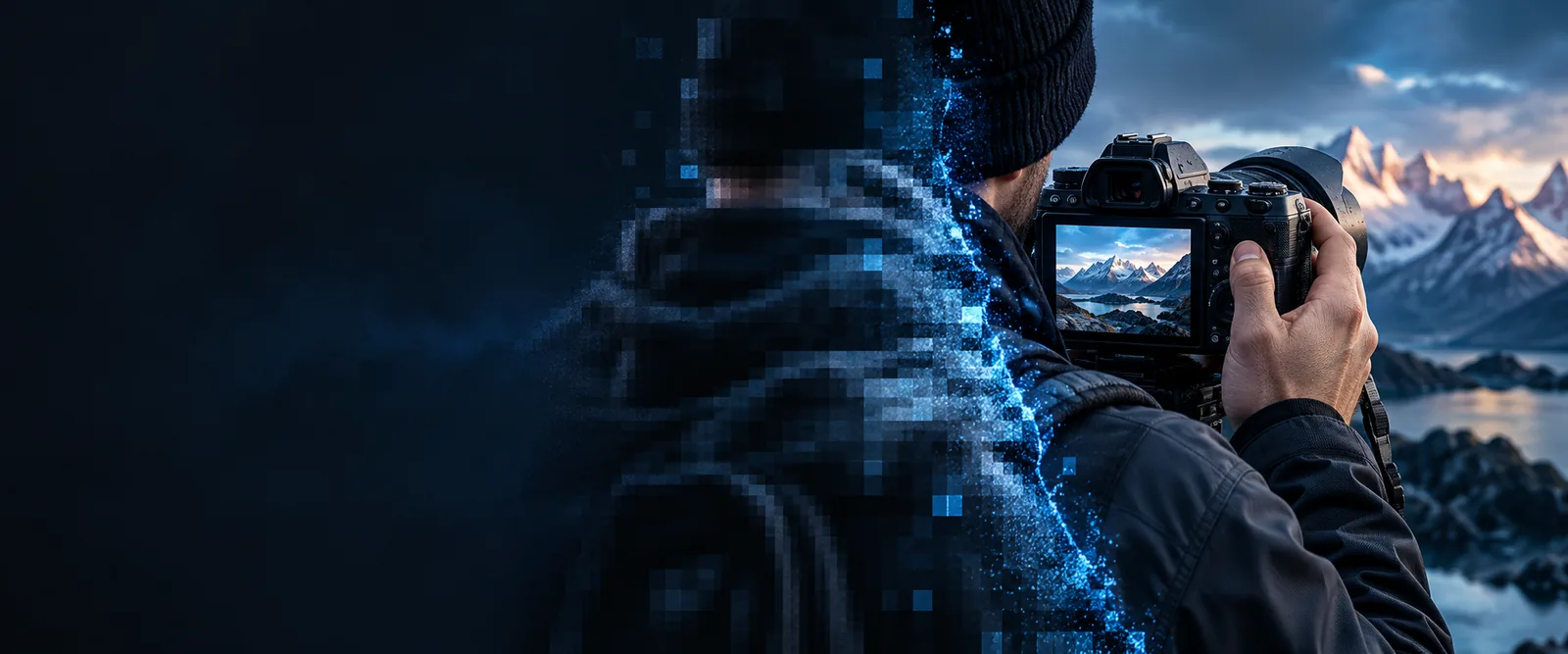
Antes: imagem mais suave

Cena de câmera e produto com menos nitidez, usada como ilustração do antes
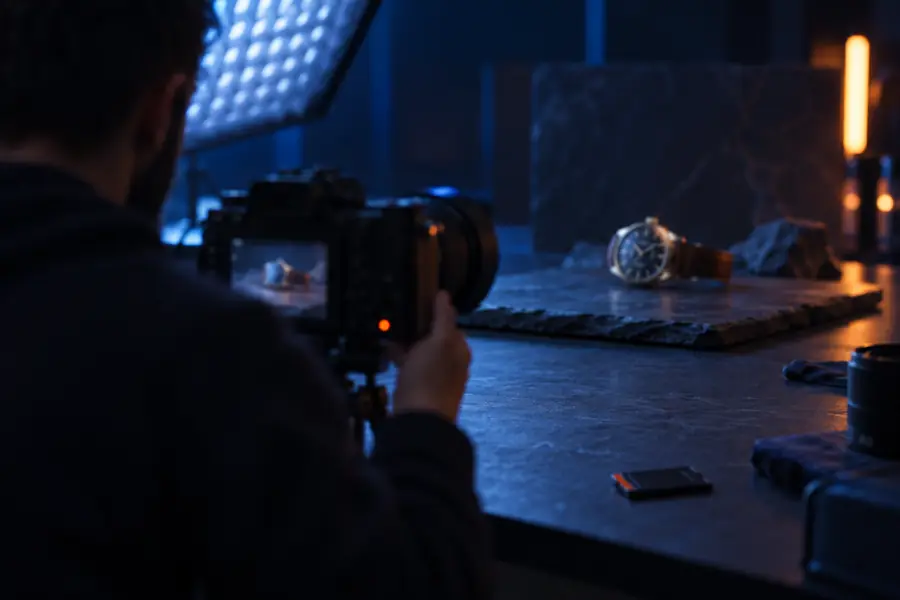
Cena de câmera e produto com mais nitidez, usada como ilustração do depois
Depois: imagem mais nítida

Comparação ilustrativa, não um resultado verificado da opção vinculada do upscaler SeedVR. Procure uma melhora na legibilidade sem halos, alterações nas letras ou texturas finas inventadas.

Pronto para testar

Teste com seu próprio vídeo

Faça um pequeno teste antes de processar o vídeo inteiro

Abra o destino vinculado do upscaler SeedVR, confira os requisitos atuais de entrada e comece com uma amostra representativa, se houver suporte. Guarde o original, compare o resultado durante a reprodução e só continue se a melhora se mantiver nas cenas que importam para você.

  • Escolha um vídeo curto com movimento e detalhes finos
  • Confira as opções atuais do destino
  • Compare o original e o resultado no mesmo tamanho de exibição

Dúvidas sobre o fluxo de trabalho

Perguntas frequentes

Guarde o original e escolha um trecho curto e representativo para o primeiro teste. Inclua cenas difíceis, com movimento, texto ou rostos, para que o resultado ajude você a avaliar o vídeo completo.

Não presuma que um prompt de texto faz parte do fluxo de trabalho. Confira os controles na página específica do SeedVR que você abrir, forneça apenas os dados solicitados e siga as instruções atuais dessa página, em vez dos controles mostrados em outra implementação.

Compare o original e o resultado no mesmo tamanho de exibição e assista à mesma sequência em movimento em ambos. Procure melhorias de nitidez nos detalhes importantes e verifique se rostos, textos e contornos não apresentam distorções ou cintilação.

Começar com um teste curto é mais seguro, pois ele pode revelar problemas no arquivo de origem, artefatos indesejados ou configurações que não atendem às suas necessidades. Depois de avaliar o resultado, confira os limites atuais da página antes de tentar processar um trecho mais longo.

O resultado com resolução ampliada pode parecer mais legível, mas a aparência, por si só, não confirma informações ausentes. Mantenha o original disponível e confira separadamente textos ou detalhes de identificação importantes.

Abrir upscaler
Abrir upscaler