画像を1枚ずつ処理する
細部を確認し、バージョンを比較して、仕上がりが元画像に合うか判断する最も簡単な方法です。
ポートレート商品アーカイブ
まず試したいテスト
髪、文字、細かい布地、遠くの顔など、難しい部分が1か所ある画像を選び、その部分を原寸大で確認してください。
- 元のファイルを残す
- 同じ拡大率で比較する
- 自然な質感を確認する
アップロードと処理はプロバイダーのサイトで行われます。
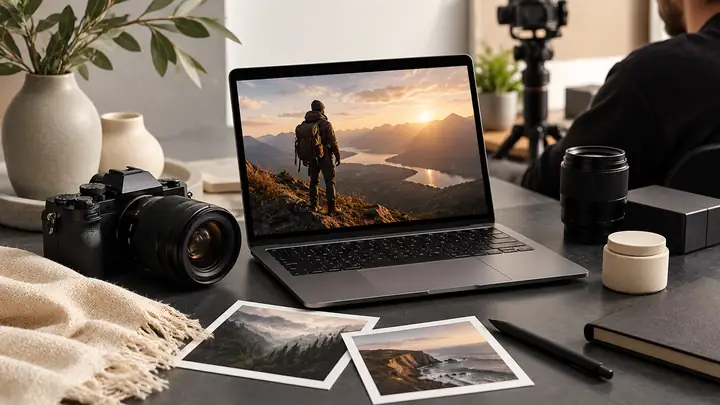
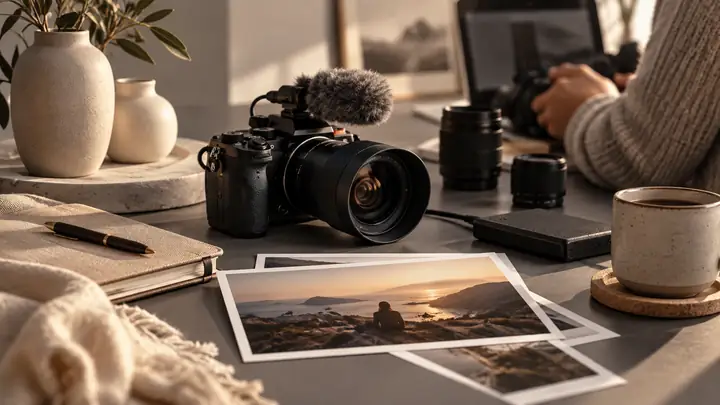 処理前
処理後
処理前
処理後
写真の処理前 / 処理後
同じカメラと商品のシーンでスライダーを動かし、ぼやけた状態と鮮明になった状態を比べてください。この例は確認すべき点を示すもので、お客様の仕上がりを保証するものではありません。
まずローカルの画像を用意し、プロバイダーのサイトで適切な設定を選択します。
サムネイルだけで判断せず、輪郭、質感、文字、顔をよく確認してください。
まず作業内容を選ぶ
写真1枚、短い動画のテスト、定期的な一括処理では、それぞれ準備の仕方が異なります。プロバイダーのサイトに進む前に、作業に合った方法を選んでください。
関連する商品写真や参照フレームをまとめ、仕上がりのサイズや質感を統一しましょう。
代表的な短いクリップを使えば、長い動画の編集に着手する前に動きの問題を見つけられます。
送信時に、プロバイダーの現在の設定、利用状況、適用される料金を確認してください。
細部を確認し、バージョンを比較して、仕上がりが元画像に合うか判断する最も簡単な方法です。
まず試したいテスト
髪、文字、細かい布地、遠くの顔など、難しい部分が1か所ある画像を選び、その部分を原寸大で確認してください。
アップロードと処理はプロバイダーのサイトで行われます。
動画全体を評価する前に、代表的な部分を選んでください。動きや圧縮には、静止画だけを見る場合以上の注意が必要です。
確認するポイント
作業で最も難しい部分を含むクリップを探してください。通常の速度で再生し、その後、動きの速い場面や細部の輪郭で一時停止して確認します。
利用可能なモデルと利用条件はプロバイダーにご確認ください。
多くのファイルを同じように仕上げる必要がある場合は、仕上がりの基準を定め、残りのファイルを処理する前に作業を整理してください。
無理のないレビュー手順
代表的なサンプルを1つ決め、希望する出力を記録し、複数のファイルに着手する前にプロバイダーの現在の制限を確認します。
利用できる一括処理機能はプロバイダーによって異なります。
アップロードするまで、元ファイルはお客様の管理下にあります。
処理を開始する前に、プロバイダーの利用規約を確認してください。
小規模なテストで適合性を判断してください。
ホスト型のワークフローは、ローカルでドライバーや依存ソフトウェアを設定する代わりになります。始める前に、プロバイダーの実際の要件を確認してください。
素材に合った方法を選ぶ
ぼやけた映像では、細部が不自然にならずに改善されているか確認してください。
圧縮された映像では、処理が難しいフレームと、その間の動きを比較してください。
最終納品用の場合は、提出前にプロバイダーの出力オプションを確認してください。
画像やクリップをまとめて処理する場合は、代表的なサンプルと、完成後の出力についての明確な定義から始めてください。
代表的な元ファイルを1つ選ぶ
レビューと納品の期間を定める
形式と出力の要件を記録する
全件を処理する前に品質基準を決める
サンプルを使うと、元データ固有の制約を把握しやすくなります。大規模なワークフローに対応しているかどうかは、提供元に直接確認してください。
制作向けアップスケーリングを見るこのページからファイルがアップロードされることはありません。
このチェックリストは計画用であり、処理時間の見積もりではありません。送信時に、提供元の現在の設定と利用条件が表示されます。
元データを保存し、最も重要なディテールを記録してください。同じ箇所を同じ倍率で比較すると、結果を判断しやすくなります。
クリエイター向けワークフロー
素材によって確認すべき点は異なります。1枚の画像、動きのあるシーン、圧縮率の高い映像では、それぞれ異なる見方が必要です。
ポートレートと商品画像
元画像を1枚ずつ詳しく確認すると、拡大後も輪郭や質感、細部が自然に保たれているかを判断できます。

動きと圧縮
代表的な動画の一部分を確認すれば、全編を書き出す前に、編集者が細部の変化や動きを評価できます。

元データを基準に判断
古い素材や圧縮率の高い素材では、現実的な仕上がりを見込むことが、効果的な修復作業の一部です。
作業に合ったワークフローを選ぶ
静止画から始める、動画の動きを評価する、または複数の素材に繰り返し適用できる手順を計画できます。
画像の出力
ディテール
ポートレート、商品写真、参照フレームを、実際に表示するサイズで確認します。
動画の納品
動き
1フレームだけでなく、クリップの再生中にディテールがどう変化するかを判断します。
目的を絞ったワークフロー
元データ
まず代表的なファイルを選び、明確な品質基準を定めてください。
1つの素材を、丁寧に確認
まず静止画を使用し、処理後に重要な細部を比較してください。元画像を結果の横に並べ、送信前に提供サービスで利用できる出力設定を確認してください。
スマートフォンで撮影した映像、アニメーション、アーカイブ映像には、それぞれの素材に適したワークフローを選んでください。
元ファイル
元ファイルを保管
確認
仕上がりの細部を確認
判断
次のステップを選択
Seedvr よくある質問
Seedvr は、画像・動画のアップスケーリング作業の準備に役立つガイドです。このページでは素材の選択と結果の確認をサポートします。処理はリンク先の提供サービスで行われます。
静止画は1つの拡大率で評価できます。動画ではさらに、動き、変化する質感、フレーム間の一貫性も確認する必要があります。
ポートレート、商品写真、スクリーンショット、参照フレームには、画像向けのワークフローから始めましょう。利用できる設定はプロバイダーに確認してください。
動きと、改善したい細部の両方を含む短い区間でテストしてください。可能であれば、圧縮の最も少ない元ファイルを使用しましょう。
代表的なテストで元データの改善しにくい部分が良くならない場合や、不自然な質感や不安定な動きが生じる場合は、設定を比較してください。
対応ファイル形式とサイズ制限はプロバイダーが定めています。大量のファイルを準備する前に、アップロード画面で確認してください。
送信前に、プロバイダーの現行の利用条件と表示される金額を確認してください。この静的ページでは料金の計算や決済は行いません。
保存済みファイルをツール間でどう扱うかは、プロバイダーが定めています。必要に応じて別のワークフローを選べるよう、元ファイルのコピーを保管してください。
同じファイルを再送信する前に、プロバイダーの処理履歴やサポート案内を確認してください。このページから処理状況を確認したり、処理を再開したりすることはできません。
処理時間は元データ、選択した設定、プロバイダーの稼働状況によって異なります。対象の処理についてプロバイダーが表示する見積もりを参考にしてください。
Seedvrは独立した情報提供ページです。ファイルのアップロード、処理、納品は、リンク先のプロバイダーが独自の利用条件に基づいて行います。
保管しておいてください。細部の比較、アーティファクトの評価、別の方法の試行時に、元ファイルは信頼できる基準になります。
編集全体を進める前に、短いクリップを用意して動きを確認しましょう。
圧縮による劣化や細部の不安定さが最も分かりやすい箇所を選びます。
処理前に、選択できる出力形式をサービス提供元に確認してください。
元の映像と処理結果を、見た目の鮮明さだけでなく、不自然な乱れも含めて比較します。
最も状態のよい元データを保存し、全体に着手する前に1つのシーンで試してください。
どの程度の画質改善が有効か判断する前に、取り込んだ映像自体を確認します。
線画、字幕、単色部分、動きの中での一貫性を確認します。
設定の手間、プライバシー上の要件、利用できるハードウェアを比較して選びます。
状態のよい元データを選び、短い箇所で試してから、プレビュー画像だけで判断せず、仕上がった映像を確認します。
圧縮による劣化、ぼやけ、動き、元データの品質に、それぞれ異なる対応が必要な理由を学びます。
対象のメディアと、残したい細部に合った作業方法を選びます。
ファイルの処理先を決める前に、ハードウェア、設定にかかる時間、サービス提供元の利用規約を検討します。

一連の写真に取りかかる前に、ファイルを準備し、代表的な画像を1枚選びます。

セットアップ、利用できるハードウェア、映像に求められる実用的な要件を比較します。

画質改善のテストで何が改善できるか、元の映像からすでに何が失われているかを把握します。

より大きなサイズで出力する前に、輪郭と動きを確認します。
最良のスキャン画像を見つけ、まずは控えめな画質改善の結果を確認します。

線画、ベタ塗りの色、字幕、動きのある細部を確認します。
商品一覧全体で輪郭を見やすく保ち、色を統一します。
元の画像を残し、代表的なファイルをサービス提供者にアップロードして、仕上がりのディテールを確認します。続けて作業する前に、利用可能な設定と利用規約を確認してください。
画像アップスケーラーを開く