Online Seedvr

Workflow-Anleitung

Erstellen Sie einen seedvr2 comfyui-Workflow mit klaren Prüfschritten

Mit einer seedvr2 comfyui-Einrichtung liegt der Upscaling-Prozess in einem Knotengraphen, den Sie prüfen und anpassen können. Prüfen Sie zunächst den Knoten, die Modelldateien und den verfügbaren Speicher, bevor Sie ein vollständiges Video verarbeiten.

Bildmaterial zur Videoverbesserung mit Seedvr

Den Workflow Schritt für Schritt verbinden und testen

ComfyUI-Graphen unterscheiden sich je nach Custom-Node-Paket. Maßgeblich für die genauen Knotennamen und Verbindungen sind die Installationsanweisungen und Beispiel-Workflows des jeweiligen Pakets.

Anforderungen an Knoten und Modell prüfen

Wählen Sie eine SeedVR2-kompatible ComfyUI-Implementierung und lesen Sie die Anweisungen im Repository. Prüfen Sie die unterstützte ComfyUI-Version, Abhängigkeiten, Modellvariante und erforderlichen Dateipfade. Ein ähnlich benannter Knoten garantiert nicht, dass Ihre Gewichte geladen werden können.

Eine kleine Eingabe durch den Graphen leiten

Laden Sie den Beispiel-Workflow der Implementierung, falls einer bereitgestellt wird, und verbinden Sie die darin vorgesehenen Knoten für Eingabe, Modellladen, Verarbeitung und Ausgabe. Prüfen Sie bei Videos, wie der Workflow Einzelbilder verarbeitet und wieder zusammensetzt, statt anzunehmen, dass ein reiner Bildgraph einen Clip direkt akzeptiert.

Einen kurzen Test durchführen und prüfen

Testen Sie einige repräsentative Einzelbilder mit den für Ihren Knoten dokumentierten Einstellungen. Prüfen Sie in einem seedvr2 comfyui-Graphen Kanten bewegter Objekte, Gesichter, Text und feine Muster, bevor Sie den Verarbeitungsumfang erhöhen. Ein einzelnes sauberes Standbild belegt noch keine zeitliche Konsistenz.

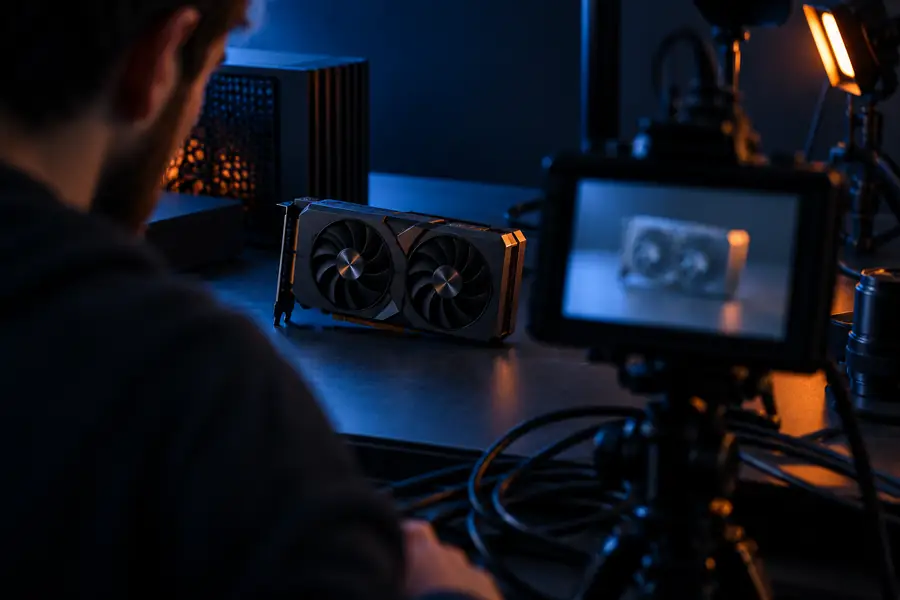
Nicht nur auf ein schärferes Standbild achten

Vergleichen Sie dieselbe Szene bei gleicher Anzeigegröße. Achten Sie besonders auf Schrift, Objektkanten und Bereiche, die in der Quelle unscharf waren.

Beispielszene mit geringerer Schärfe

Weiche Kamera- und Produktszene als Beispiel für ein detailärmeres Ausgangsbild
Schärfere Kamera- und Produktszene als Beispiel für Details, die nach der Verbesserung geprüft werden sollten
Beispielszene mit höherer Schärfe

Diese Bilder auf der Website veranschaulichen einen visuellen Vergleich; sie sind keine verifizierten Ergebnisse eines bestimmten SeedVR2-Nodes oder einer bestimmten Einstellung.

Lokaler Graph oder gehostetes Modell?

Der richtige Weg hängt davon ab, ob Sie einen ComfyUI-Graphen direkt steuern oder einen gehosteten SeedVR2-Modelleintrag prüfen möchten, ohne lokale Nodes zu konfigurieren.

Lokaler ComfyUI-Workflow Gehosteter Modelleintrag
1

Ausgangspunkt

Lokaler ComfyUI-Workflow

Installieren Sie eine kompatible Custom-Node-Implementierung und beschaffen Sie die darin angegebenen Modelldateien.

Gehosteter Modelleintrag

Öffnen Sie den verlinkten Modelleintrag und prüfen Sie die aktuellen Eingabeanweisungen.

2

Steuerung des Graphen

Lokaler ComfyUI-Workflow

Prüfen und bearbeiten Sie die Verbindungen, sofern die installierte Implementierung die benötigten Einstellungen bereitstellt.

Gehosteter Modelleintrag

Nutzen Sie die Steuerelemente, die die gehostete Oberfläche tatsächlich bietet; ein ComfyUI-Graph ist damit nicht vorausgesetzt.

3

Rechenleistung

Lokaler ComfyUI-Workflow

Die Verarbeitung hängt von Ihrer lokalen GPU, dem verfügbaren Speicher und der Workflow-Konfiguration ab.

Gehosteter Modelleintrag

Die Verarbeitung läuft über die Infrastruktur des Anbieters und unterliegt dessen aktuellen Bedingungen und Beschränkungen.

4

Modellkompatibilität

Lokaler ComfyUI-Workflow

Sie müssen Node-Code, Abhängigkeiten und Modellgewichte mit der Dokumentation der Implementierung abgleichen.

Gehosteter Modelleintrag

Prüfen Sie, welches Modell im Eintrag genannt wird, statt anzunehmen, dass es Ihren lokalen Dateien entspricht.

5

Videoverarbeitung

Lokaler ComfyUI-Workflow

Das Laden und Zusammenfügen von Frames hängt vom Graphen und den zusätzlich installierten Nodes ab.

Eintrag des gehosteten Modells

Prüfe die akzeptierten Eingaben und ausgegebenen Ergebnisse im Eintrag, bevor du einen Workflow für Videoclips planst.

6

Fehlerbehebung

Lokaler ComfyUI-Workflow

Prüfe Node-Fehler und passe den Graphen oder die Arbeitslast selbst an.

Eintrag des gehosteten Modells

Nutze die verfügbare Dokumentation und die Rückmeldungen der Benutzeroberfläche des Anbieters; lokale Node-Fehler spielen hier keine Rolle.

Grenzen und Einschränkungen, die du einplanen solltest

Keine der beiden Optionen garantiert bei jedem Ausgangsmaterial ein einwandfreies Ergebnis. Teste das Material, das du tatsächlich verbessern möchtest.

Ein Modellname ist keine Installationsanleitung

Die SeedVR2-Modellgewichte allein beschreiben noch keinen funktionsfähigen ComfyUI-Graphen. Benutzerdefinierte Nodes können unterschiedliche Abhängigkeiten, unterstützte Modelle und Dateipfade haben.

Alternative VorgehensweiseFolge der Dokumentation der gewählten Implementierung und beginne, falls verfügbar, mit ihrem gepflegten Beispiel-Workflow.

Der GPU-Speicher ist eine praktische Einschränkung

Ein lokaler Durchlauf kann fehlschlagen oder langsamer werden, wenn ein Modell und seine Zwischendaten den verfügbaren Speicher überschreiten. Die Anforderungen hängen von der Implementierung und der Arbeitslast ab.

Alternative VorgehensweiseTeste zuerst eine kurze, kleinere Eingabedatei und nutze dokumentierte Optionen zum Speichersparen, sofern der gewählte Node sie unterstützt.

Upscaling kann das bekannte Original nicht wiederherstellen

SeedVR2 kann plausibel wirkende Details erzeugen. Bei starker Unschärfe, Kompression oder fehlendem Text fehlen jedoch Informationen, die sich anhand des Ausgangsmaterials nicht überprüfen lassen.

Alternative VorgehensweiseBewahre das Original auf und vergleiche wichtige Gesichter, Beschriftungen und Muster an den entsprechenden Wiedergabestellen damit.

Ein Link zu einem gehosteten Dienst ist keine ComfyUI-Erweiterung

Die verlinkte Modellübersicht von Seedvr installiert keine Nodes und importiert keinen lokalen Graphen für Sie.

AlternativeWählen Sie eine dokumentierte lokale Implementierung, wenn die Bearbeitung des Graphen wichtig ist. Prüfen Sie die gehostete Übersicht separat, wenn Sie Zugangswege vergleichen.

Möchten Sie lieber eine gehostete Option prüfen?

SeedVR2-Modellübersicht ansehen

Wenn die Pflege einer lokalen ComfyUI-Installation für Sie keine Priorität hat, folgen Sie dem Link von Seedvr zur gehosteten Übersicht. Prüfen Sie dort die aktuellen Eingaben, Ausgaben, Nutzungsbedingungen und verfügbaren Einstellungen, bevor Sie sich für einen Workflow entscheiden.

  • Keine Installation lokaler Nodes über diesen Link
  • Unterstützte Eingaben auf der Zielseite prüfen
  • Ausgangsmaterial für einen direkten Vergleich aufbewahren

Fragen zum ComfyUI-Workflow

Suchen Sie eine gepflegte, mit SeedVR2 kompatible Custom-Node-Implementierung und folgen Sie deren Installationsanleitung, einschließlich der angegebenen Modelldateien und Abhängigkeiten. Laden Sie einen Beispielgraphen, falls vorhanden, und testen Sie eine kleine Eingabe, bevor Sie einen längeren Clip verarbeiten.

Gehen Sie nicht davon aus, dass eine Standardinstallation von ComfyUI die benötigten SeedVR2-Nodes oder Modellgewichte enthält. Prüfen Sie im Repository der jeweiligen Implementierung die Installationsschritte und unterstützten Versionen.

Ein Bildgraph verarbeitet die Eingaben, die seine Nodes akzeptieren. Er dekodiert nicht automatisch einen Clip und setzt verarbeitete Frames nicht automatisch zu einem Video zusammen. Prüfen Sie, wie der gewählte Workflow Frames lädt, anordnet und wieder zusammensetzt. Kontrollieren Sie anschließend die Bewegung über aufeinanderfolgende Frames hinweg.

Prüfen Sie zuerst, ob der Fehler tatsächlich durch Speichermangel und nicht durch fehlende Dateien oder inkompatible Nodes verursacht wird. Versuchen Sie es mit einer kleineren Testeingabe und lesen Sie die dokumentierten Speicheroptionen Ihrer Implementierung. Gehen Sie nicht davon aus, dass eine bestimmte GPU-Speicherkapazität den Erfolg garantiert.

Nein. Eine gehostete Übersicht und ein lokaler ComfyUI-Graph sind unterschiedliche Zugangswege mit unterschiedlichen Einstellungen und Schritten zur Fehlerbehebung. Prüfen Sie die aktuellen Funktionen der Übersicht, statt zu erwarten, dass sie Ihren lokalen Graphen öffnet oder nachbildet.

Upscaler öffnen
Upscaler öffnen